巴兔手游盒子(高返利版)
巴兔手游福利平台,免费送首充,上线送VIP,免费领元宝和代金券。
隐藏的excel
表格怎么隐藏?当我们在使用excel表格的时候可能会遇到隐藏数据的现象,就是在正常情况下行列都是按顺序排序的,如A、B、C、D、E、F、G。。。的竖排排序。但是我们在得到excel文档之后发现里面的列数消失不见了,前面有A、B、C,后面就直接变成了H、I、J、K,那么中间的D、E、F、G列哪里去了呢?这是被隐藏导致的,针对这一问题winwin7给大家分享介绍下Excel表格取消隐藏
图文教程,有需要的用户快来试试吧!
相关下载:Office 2019中文专业增强版MSDN原版ISO镜像
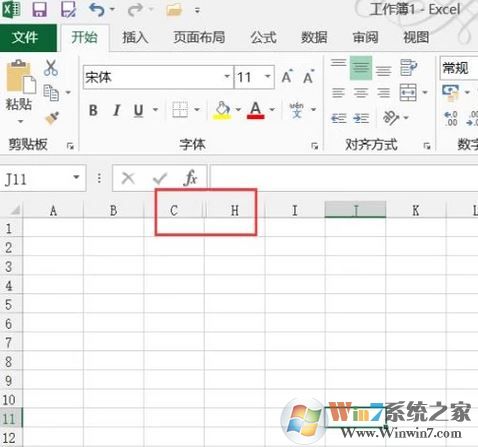
Excel表格取消隐藏图文教程:1、如图,通过表格上方不连续的字母可以得知,这中间被隐藏了单元格;
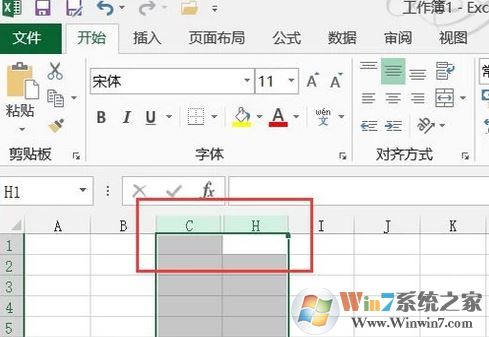
2、选中被隐藏被隐藏单元格的左右两列,如图:
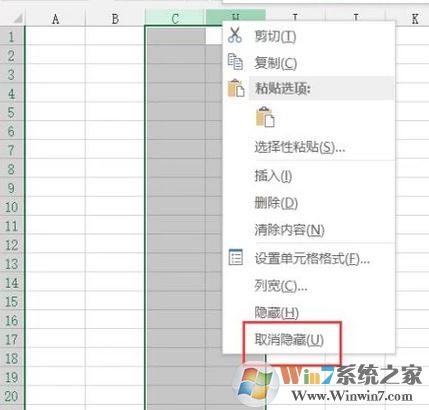
3、右键单击被选中区域,点击弹出菜单中的“取消隐藏”;
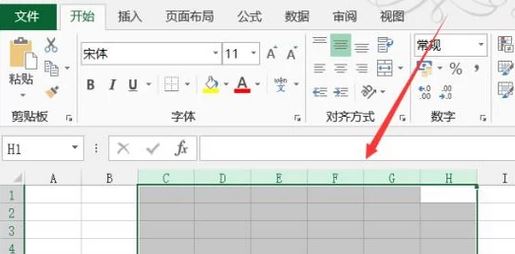
4、设置完成后被隐藏的单元格就被显示出来了!
以上便是winwin7给大家分享介绍的Excel表格取消隐藏图文教程,有需要的用户快来试试吧~
相关下载:excel绝对引用怎么用?winwin7教你使用excel绝对引用
excel动态图表怎么做?教你制作excel动态图表标签
 扫一扫,访问手机页面