巴兔手游盒子(高返利版)
巴兔手游福利平台,免费送首充,上线送VIP,免费领元宝和代金券。
word修订
模式该如何使用?当我们在查看别人制作的WORD文档的时候,在文档编辑的时候多少会出现一些纰漏或者用词不当的地方,这个时候我们就为了让文档本人方便查看可以使用修订模式进行修改,这样一来原作人可以清楚的了解到修改前后的地方并进行订正。在本文中winwin7将给大家分享介绍下word修订模式使用方法。
word修订模式指出错误的操作步骤:1、打开WORD文档,在菜单栏中选择审阅,再点击修订打开word修订模式,此时我们就可以看到此篇文档的修订内容了,如图一所示:
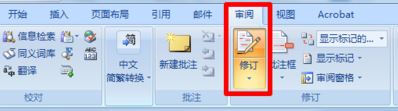
(图一 打开word修订模式)
2、接着我们就可以进行修改,word修订模式打开之后就可以在文档中进行修改了,所有修改的内容都会有记录,如图二:
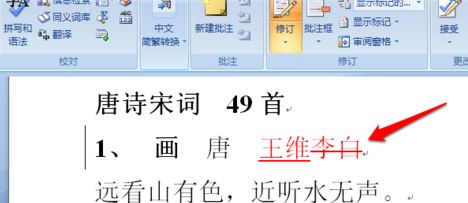
(图二 修订模式修改后的效果)
3、在进行修订的时候,有多个word修订的样式可以选择,点击修订中的www.winwin7.com修订格式,如果无需修改保持默认格式即可,如图三:
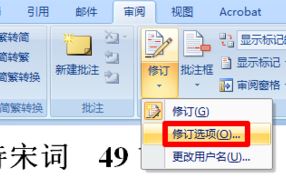
(图三 通过修订选项设置修订样式)
打开修订选项我们可以看到一些修订选项,如修订的线条颜色,如图四:
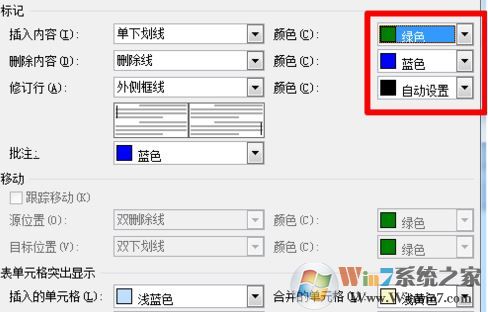
(图四 修订选项样式)
4、进行修订选项设置后,可以看到下划线和删除线的颜色已经改变了,对于修订不容内容从而分辨,如图五:
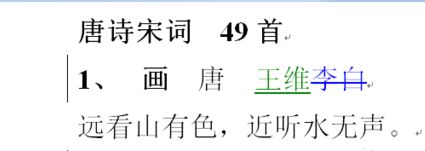
(图五 修改后样子)
除了修改格式之外,在修订中还可以更改用户名以及可以选择word接受修订或者word接受所有修订,十分的方便!
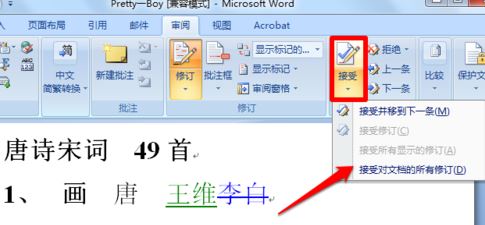
以上便是winwin7给大家分享介绍的关于word修订模式如何使用的详细操作方法。
相关文章:
页码不连续,Word页码不连续怎么解决让它连续?
word下划线文字上下空间距离怎么调?word下划线间距调整方法
 扫一扫,访问手机页面