
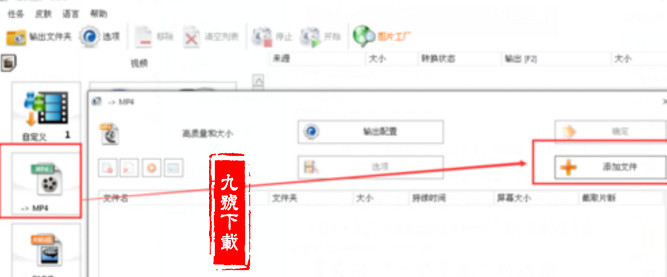
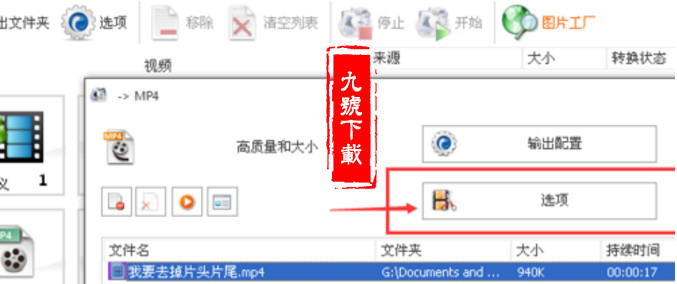
3.好的,现在要修改的目标视频已经添加到格式工厂的编辑框内了。点右上侧的“选项”,即可进入软件编辑截取界面。
4.进入编辑界面,可以先点击上面一排绿色三角形,看一遍视频。然后再来一遍,等片头出现“软件。。。”这些字的时候,暂停,记下秒数。接着继续播放,等出现片尾“爱剪辑”Logo的时候,再次暂停,记下此时秒数。片尾部分可以记下片尾长度,然后用总长减去片尾长就是对应秒数,此处可以用计算器。
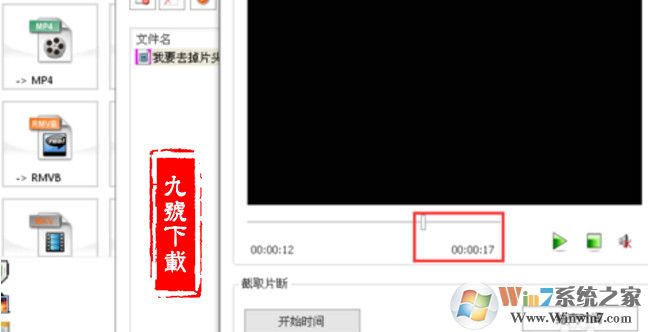
5.上一步,已经记下了片头、片尾的开始和结束时间。然后将相应的秒数填写至底部的秒数框。(这个秒数区间就是已经去掉了片头片尾的时间段)然后点击右上角的“确定”,就可以进入下一步。
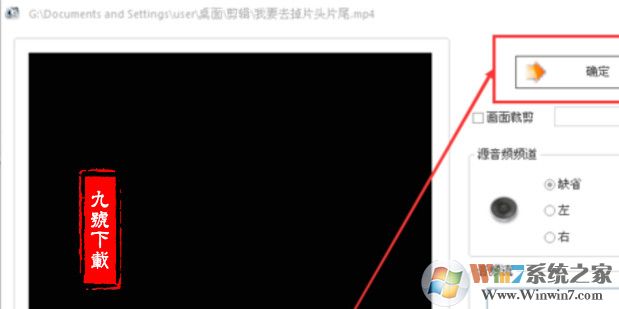
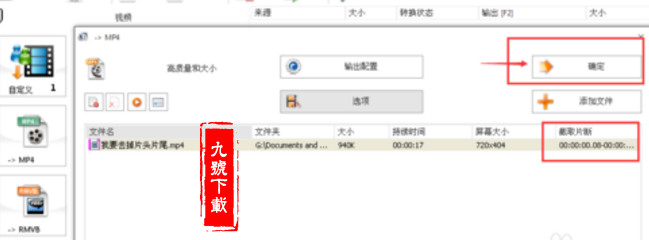
6.上一步点击“确定”后就进入这个转换开始界面。会看到我们的目标文件已经在主页面了,文件名最右边有“截取片段”字样,下面的秒数就是我们之前确定好的不含片头片尾区间。确认没问题以后,点击右上角“确定”,转换开始。
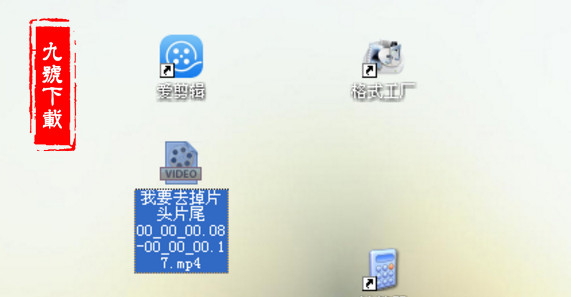
7.转换成功后(一般都比较快,软件小点的几秒就能搞定),右下角会有转换完成提示,还有有音乐声提醒。然后我们就能在实现选择好的输出目标文件夹里看到转换好的视频了。自动命名为“文件名 开始秒数--结束秒数”,搞定了。
 扫一扫,访问手机页面

2026-02-16

2026-03-03

2026-02-17
win10系统更新之后如何了解更新了什么功能?win10系统使用手册在哪儿?
2026-02-16














