巴兔手游盒子(高返利版)
巴兔手游福利平台,免费送首充,上线送VIP,免费领元宝和代金券。
cad拉伸怎么用?cad是一款三维立体设计创建。当我们需要在cad中使用拉伸
命令对图纸进行放大缩小,该如何进行操作呢?在本文中winwin7小编给大家分享下cad拉伸功能的详细使用方法。cad里面拉伸怎么用?cad中块拉伸怎么用?cad拉伸,拉长命令怎么用?带着大家的疑惑小编将在本文中给大家分享下cad拉伸功能的详细使用方法!
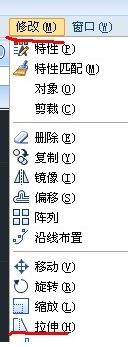
cad拉伸命令怎么用的方法:1、可以点击拉伸命令,也可以点击修改下拉有个拉伸,或者也可以输入str回车执行拉伸命令。
2、例如我们要拉伸这个正方形。将长度拉伸得到40。注意,四边形不是一个整体,使用矩形命令绘制是一个整体,所以要直线绘制的矩形。点击拉伸命令,选择上下边,和右边一条边然后回车,点击右边端点移动鼠标,输入20回车即可!
cad拉伸示例:1、输入S,回车或空格,先从左往右框选门,如下图所示。
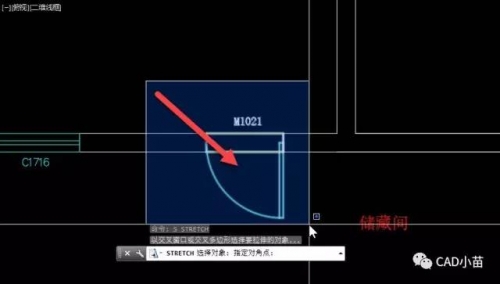
2、空格确认选择后,在图中随意单击一点作为拉伸的基点,然后拖动光标,因为门的顶点被全部选中,因此门会跟随光标移动,而从左往右框选时,墙体顶点并未选中,因此墙体不会有变化,如下图所示。
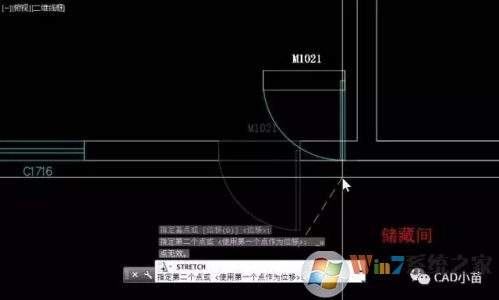
3、按ESC中止拉伸命令,空格重新执行拉伸命令,这次从右往左框选门窗和旁边的墙体,如下图所示。
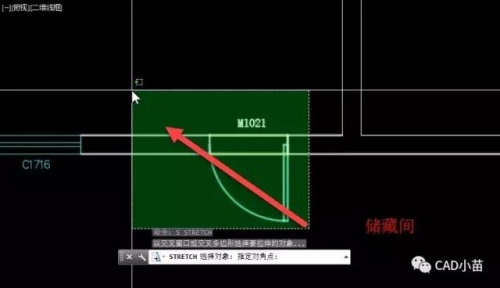
4、空格确认选择后,在图中随意一个基点,移动光标,可以看到门和墙体的顶点一起跟随光标移动,如下图所示。
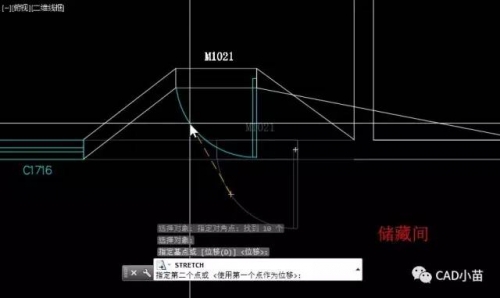
5、移动光标到基点右侧,当出现水平极轴时,输入400,将门窗向右侧移动400,如下图所示。

以上便是winwin7小编给大家分享的关于cad拉伸命令怎么用的方法!
 扫一扫,访问手机页面