巴兔手游盒子(高返利版)
巴兔手游福利平台,免费送首充,上线送VIP,免费领元宝和代金券。
obs怎么用?obs是一款直播工具,全称Open Broadcaster Software,是一个免费的开源的视频录制和视频实时流软件。其有多种功能并广泛使用在视频采集,直播等领域。主要功能有:
支持H264(X264)和 AAC 编码。支持Intel Quick Sync Video (QSV) 和 NVENC。无限量的场景和视频源。支持实时RTMP流推送至 Twitch,YouTube,DailyMotion,Hitbox等平台。支持 MP4 和 FLV 格式输出。支持捕获基于 GPU 的游戏捕获,并高性能的输出游戏视频流。支持DirectShow 采集设备(Webcams,采集卡等)。Windows 8 高速监控采集支持。双线性或lanczos3 重采样支持。
那么obs怎么用呢?
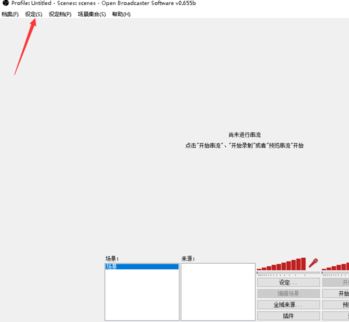
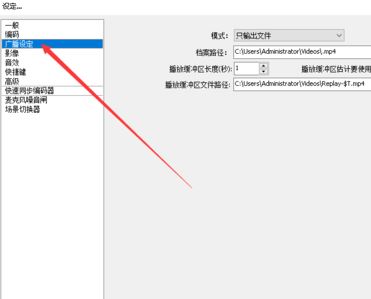
在本文中winwin7小编给大家介绍下obs的一些初级入门使用方法:1、打开OBS进入主页面,点击右上角的设定,然后进入设定界面然后选择广播设定。
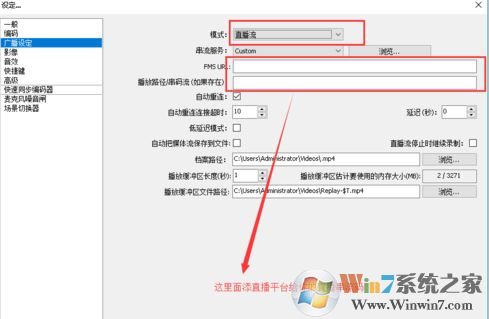
2、然后进入广播设定将模式改为直播流,然后再在下面填入直播平台给你的直播串流码。点击确定。然后退出设定点击开始串流就可以开始直播了。
3、如果你的直播画质不好就是你的码率问题了。你可以在设定的码率里面将码率调高,你的码率越高画质越好但还是要根据自己的电脑配置来填码率。
4、如果你只是光做了以上内容你的确在直播但是你却没有直播任何内容,你的直播间就会使黑屏。右键点击如图空白部分选择添加场景
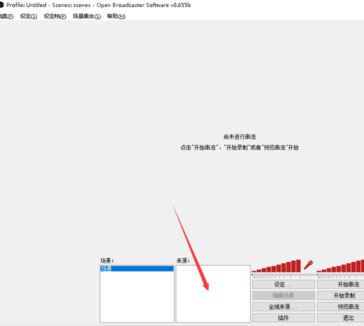
5、获取显示器就是直播你电脑显示器上的内容。如果你是直播游戏就选择游戏源。如果你要开摄像头就添加视频捕捉设备。其他的原理大多相同。然后直播间的观众就可以看到你所直播的内容了。
回到主页面,和上面相同的原理选择添加场景你想录制游戏就添加游戏源。然后点击开始串流即可进行直播!
以上便是winwin7小编给大家介绍的关于obs直播视频的设置方法!
 扫一扫,访问手机页面