现在很多小伙伴们都喜欢出门戴耳机,尤其是蓝牙耳机,比如苹果的AirPods,那么怎么连耳机就很重要了,那么iPhone12怎么连接蓝牙耳机?下面小编教大家方法,一起来看看吧。
iPhone12怎么连接蓝牙耳机 iPhone12连接蓝牙耳机设置方法
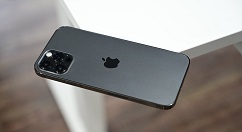
1、打开手机,在桌面找到设置图标,点击设置进入设置界面;
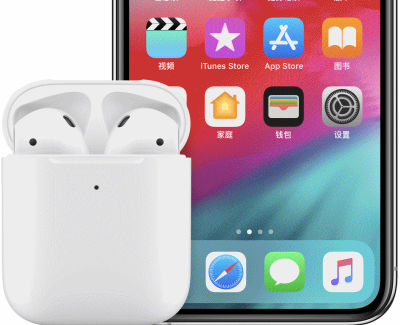
2、在设置中找到蓝牙功能,点击蓝牙功能进入界面;
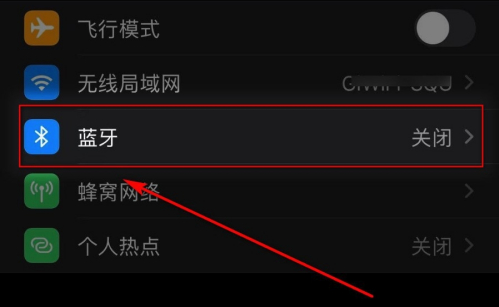
3、进入到蓝牙功能界面中后,玩家需要打开蓝牙,进行搜索;
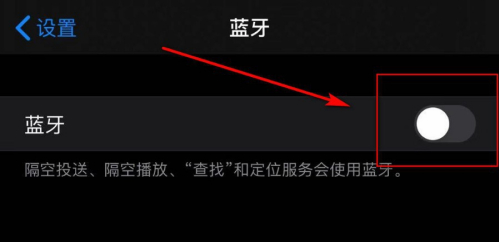
4、在蓝牙搜索其他蓝牙设备时,玩家需要在下方找到自己的蓝牙耳机名称,点击进行配对;
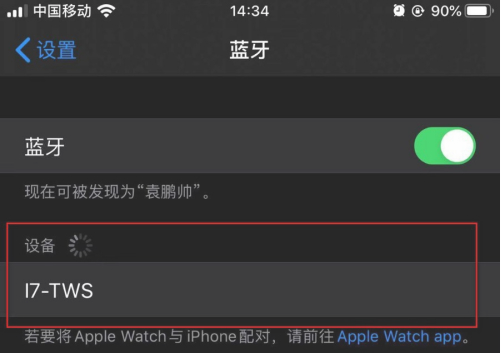
5、点击进行配对后,只需等待连接成功,连接成功后设备名称右边会有已连接的字样;
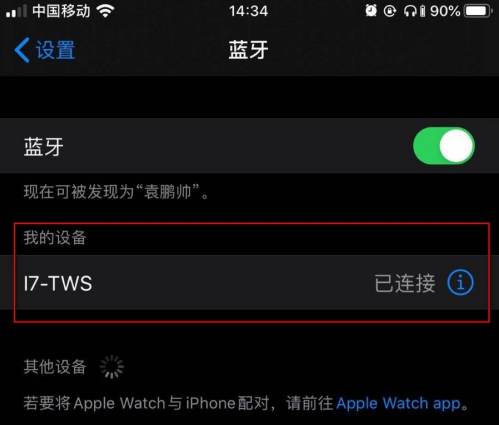
6、之后连接蓝牙时,只有第一次需要这样操作,以后就只需要打开手机蓝牙,就会自动连接。
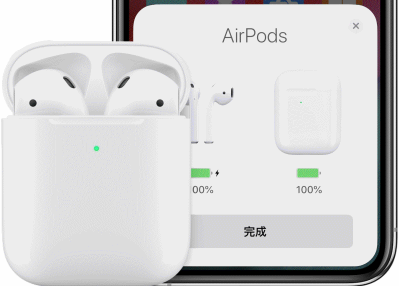
以上就是iPhone12怎么连接蓝牙耳机的全部内容,更多精彩教程尽在下载之家!
 扫一扫,访问手机页面
时间:02-16
时间:02-18
时间:02-18
时间:02-16


2026-02-16


2026-02-16

2026-02-18













