相信大家都知道钉钉的功能非常强大,那么大家知道钉钉发起在线课堂后怎么共享屏幕吗?想必有的朋友还不太清楚,那么今天小编就为大家讲解一下钉钉在线课堂共享屏幕的方法吧。
钉钉在线课堂怎么共享屏幕?钉钉在线课堂共享屏幕教程
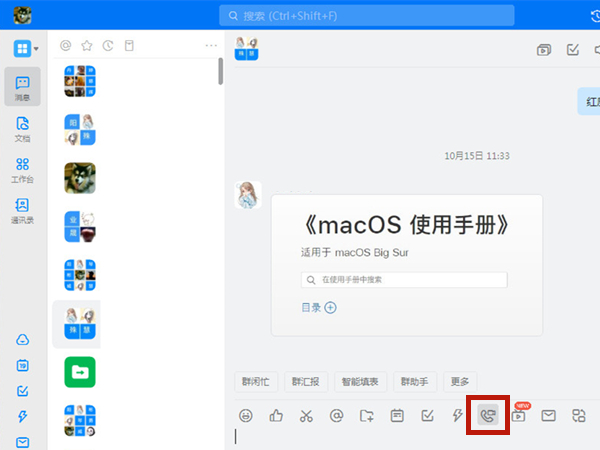
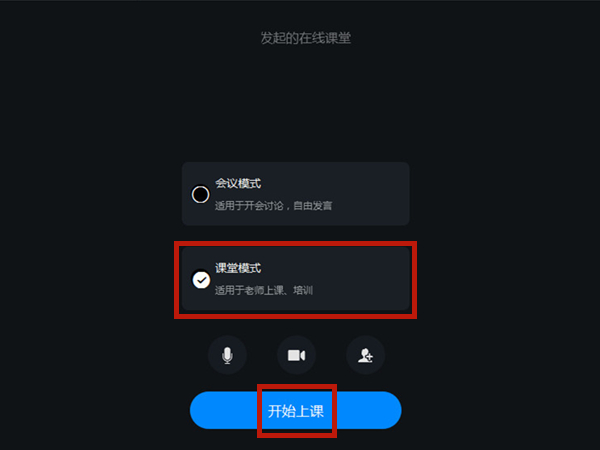
1、首先,打开钉钉软件,进入到钉钉群后,点击发起视频会议并选择课堂模式。
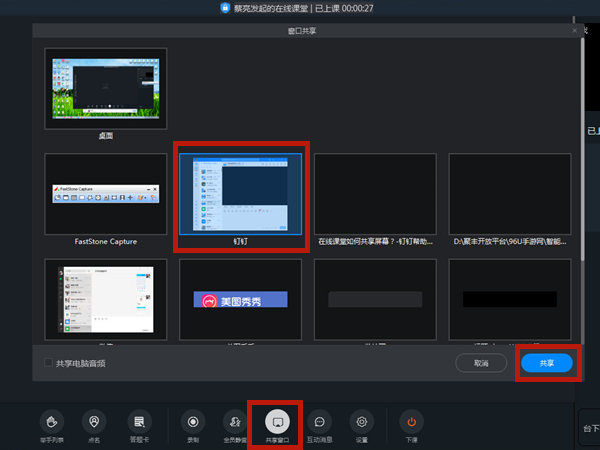
2、然后,点击共享窗口后,选择需要共享的界面后,点击共享即就可以了。
以上就是小编带来的钉钉在线课堂共享屏幕教程,更多教程敬请关注下载之家哦。
 扫一扫,访问手机页面
时间:02-18
时间:02-18
时间:02-17
时间:02-17

2026-02-18

2026-02-18

2026-02-16

2026-02-17