win11系统中Edge浏览器很快就要增添一个性能模式,亲们或许不知道Win11如何开启Edge效率模式,那么今天小编就讲解Win11开启Edge效率模式的方法哦,希望能够帮助到大家呢。
Win11如何开启Edge效率模式?Win11开启Edge效率模式的方法

使用微软的Edge设置。
打开Edge,点击右上角的水平三点菜单打开设置。
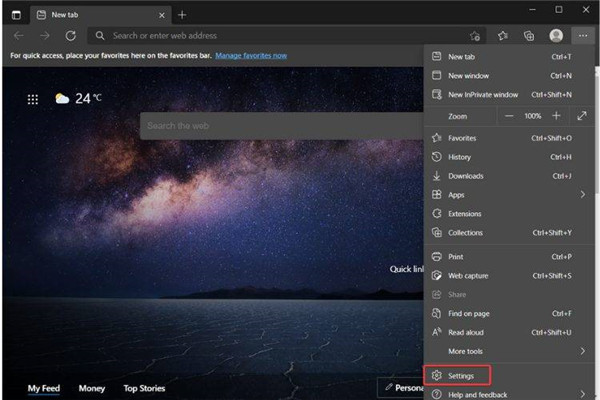
从左侧边栏中,选择系统和性能。
在优化性能部分下,打开效率模式 切换以启用该功能。

您还将有兴趣知道您可以自定义效率模式并从三个选项中进行选择。
您可以选择保持高效模式始终开启,仅在您的 PC 未插入电源时激活,或者在您的设备未插入电源且电池电量耗尽时激活。
现在您已启用效率模式,请继续阅读以了解如何自定义它。
二、Microsoft Edge 中的个性化效率模式
再次转到Microsoft Edge 设置并选择系统和性能。
现在单击性能按钮更改效率模式设置。

以上就是给大家分享Win11开启Edge效率模式的方法,更多精彩教程尽在下载之家!
 扫一扫,访问手机页面

2026-02-16

2026-02-18

2026-02-16

华为watch3怎样呼叫语音助手?华为watch3呼叫语音助手方法介绍
2026-02-16














