小米11应用小窗口怎么打开?很多用户还不会操作,下面小编给大家带来小米11应用小窗口打开教程,一起来学习下吧。
小米11应用小窗口怎么打开 小米11应用小窗口打开教程

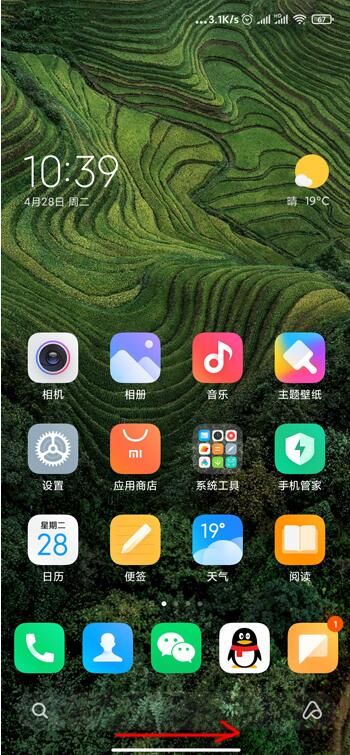
1、首先我们需要打开手机,然后在手机的底部小白条从左到右滑动屏幕,进入多任务切换界面中;
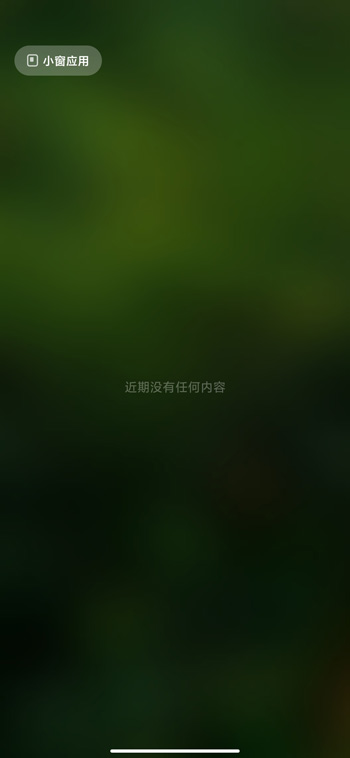
2、进入到多任务切换界面后,我们需要找到界面中左上角的【小窗应用】按钮点击,进入到小窗应用界面;
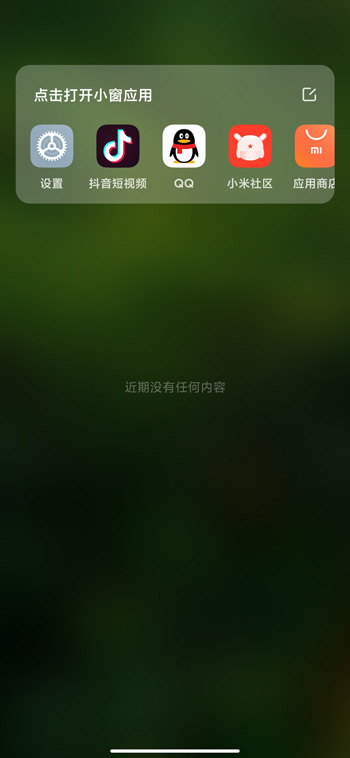
3、在小窗应用选择中点击自己想要设置的小窗应用,点击应用即可进入到小窗模式;
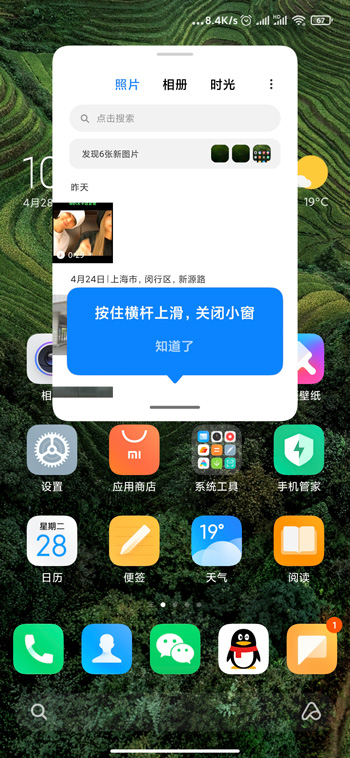
4、当我们点击过某一个手机应用后,我们就会在主界面看到一个手机应用的小的窗口出现,使用起来非常的方便。
以上就是小米11应用小窗口怎么打开的全部内容,更多精彩教程尽在下载之家!
 扫一扫,访问手机页面

2026-02-18

2026-02-17

2026-02-17