巴兔手游盒子(高返利版)
巴兔手游福利平台,免费送首充,上线送VIP,免费领元宝和代金券。
word如何快速
跳转书签?在word中有一种叫做超链接的东西,可以连接到外部链接,如果是跳转到书签的话那么我们可以称之为内部链接!本文中winwin7小编将给大家分享介绍下word利用超链接跳转到书签的设置方法,有需要的用户一起和winwin7小编往下看吧!
winwin7推荐:Office2016三合一精简版word超链接跳转书签教程
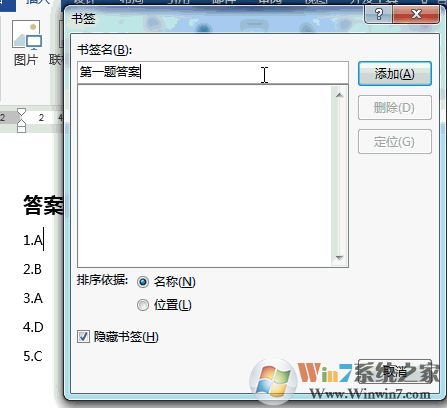
插入」-「链接」-「书签」,这里我们设置一个书签名称,设置完成后,点击「添加」按钮。
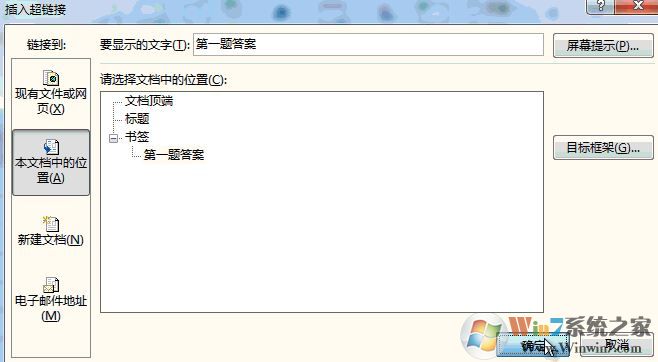
2、将光标定位到第一题结尾处,进入「插入」-「链接」-「超链接」-「链接到」-「本文档中的位置」,然后在右侧中找到我们刚刚设置好的书签名称,选中后确定。此时,我们可以看到文档中第一题后面就会有一个超链接文本,按住「Ctrl + 鼠标左键」点击,即可跳转到我们指定的答案处。
word跳转书签功能这样子就完成了,有需要的用户快来试试winwin7小编给大家分享介绍的word跳转书签的功能吧!
相关文章:
Word怎么排版?winwin7
教你word排版技巧【办公必备】
三分之一怎么打?教你word打1/3的操作方法
 扫一扫,访问手机页面