很多用户都不太了解AutoCAD设置打印线条清晰的操作,那么AutoCAD如何设置打印线条清晰呢?一起来看看相关的操作方法吧!
AutoCAD设置打印线条清晰的图文操作

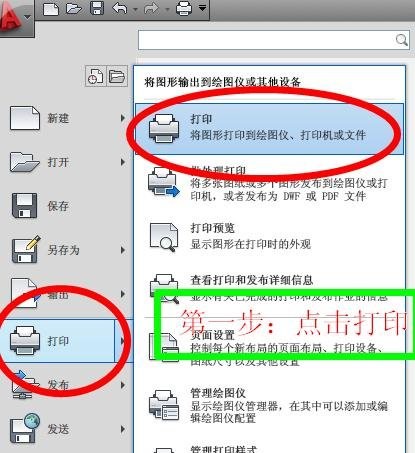
第一步:点击打印
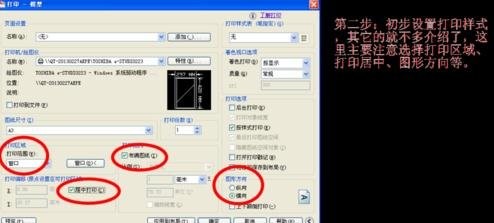
第二步:进行打印基本设置,主要进行打印区域、打印偏移、打印比例和图形方向进行设置。
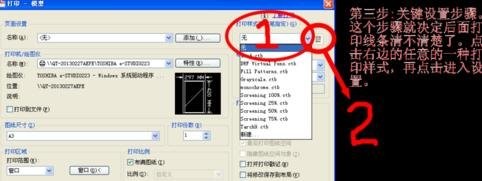
第三步:进行关键设置。点击打印设置框右上角的打印样式,随便选择一个打印样式,再点击选择框旁边的打印样式设置按钮进行设置。把打印颜色那框中的颜色拉到最后,按住Shift键,单击最后的颜色,就是全选颜色,然后点击右边颜色,在下拉选框中选择黑色,保存关闭。就是三步:
1、全选颜色;
2、把全部线条打印颜色设置成黑色;
3、保存并关闭

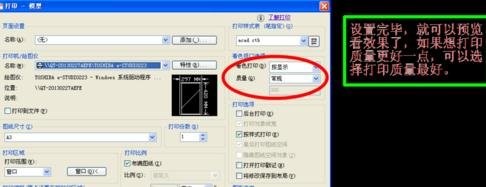
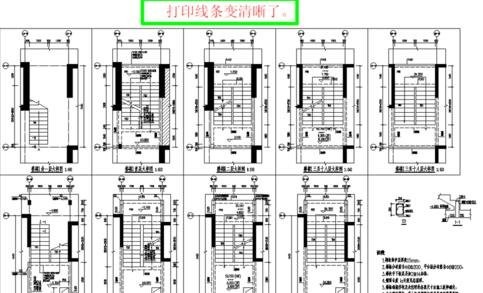
以上这里为各位分享了AutoCAD设置打印线条清晰的图文操作方法。有需要的朋友赶快来看看本篇文章吧。
 扫一扫,访问手机页面


崩坏3合金·暴食节刀属性效果详解 崩坏3合金·暴食节刀属性介绍
2026-02-18

2026-02-16

金铲铲之战2.1a版学院永恩阵容构建指南_2.1a版学院永恩阵容策略解析
2026-02-18

vivox60怎么设置快速启动应用 vivox60开启快速启动应用教程
2026-02-16












