为游戏而生,让游戏更简单、快乐!
XML地图
|
收藏本站
首页
电脑软件
电脑游戏
手机游戏
手机软件
资讯攻略
专题合集
排行榜
游戏盒子
当前位置:
首页
> 【
尺寸
】相关内容
攻略
游戏
应用
专题
相关攻略
更多
Painter 调整画布大小方法详解
Painter调整画布大小是创作中的常见需求,但新手常被“画布太小画不下细节”或“太大拖慢运行”困扰!其实只需三步巧操作:首先在菜单栏点击“图像-画布大小”,直接输入宽度/高度数值并选择像素/厘米单位,还能切换...
【详细】
时间:02-17
Painter如何设置分辨率及最高分辨率详解
Painter如何设置分辨率?最高画质究竟怎么调?许多画手在新建画布时总被“分辨率”绕晕——原来它的秘密藏在“性能”参数里!打开软件点击“新建”,选中A4尺寸后,关键看右侧的“性能滑块”:向右拖到最满,就能解锁...
【详细】
时间:02-17
Painter自定义画布尺寸设置方法详解
轻松掌握Painter自定义画布尺寸技巧,无论是创作A4手帐、海报还是电子稿,画布大小直接决定作品呈现效果。想要快速设置理想尺寸却总被复杂选项绕晕?其实只需三步关键操作:先在“图像”菜单开启画布设置,输入宽度/...
【详细】
时间:02-17
Painter新建画布教程:快速创建与自定义尺寸设置
还在为Painter画布设置头疼?3步搞定自定义创作空间!无论是想用A4打印尺寸还是短视频的竖屏比例,新建画布只需点击「项目类型」选择——关键要记住:预设模板省时间,自定义尺寸拖动更自由!别忘了调DPI参数:100像...
【详细】
时间:02-17
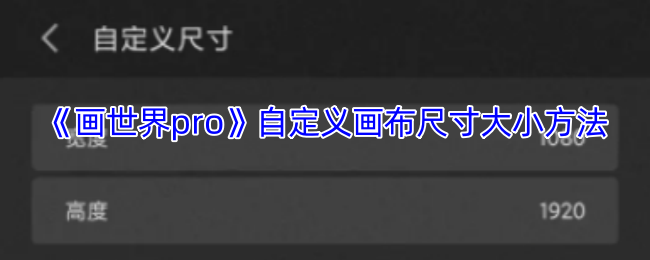
画世界Pro自定义画布尺寸方法
画世界Pro的自定义画布尺寸功能,是否总被固定比例限制创意?其实只需三步解锁自由创作!打开软件后点击「新建」,在画布选项里选择「自定义尺寸」,就能随意调整宽度、高度和分辨率。想打印就设厘米单位,做电子画作...
【详细】
时间:02-17
Keynote如何调整幻灯片大小:快速设置方法与技巧
Keynote幻灯片大小总固定?三步轻松调整宽屏、手机尺寸!还在为演示文稿比例不符烦恼?其实只需打开软件后选择模板,点击右上角【文稿】菜单找到【幻灯片大小】,就能切换预设尺寸甚至自定义比例。无论是适应宽屏投影...
【详细】
时间:02-17
Bandicam设置录制视频尺寸的操作流程
今天讲解的是Bandicam设置录制视频尺寸的操作流程,想学习Bandicam设置录制视频尺寸的操作方法的,就去下文看一看,了解了解,相信对大家一定会有所帮助的。Bandicam设置录制视频尺寸的操作流程打开Bandicam软件,进...
【详细】
时间:02-17
AutoCAD设置尺寸标注的操作流程
有许多小伙伴还不熟悉AutoCAD设置尺寸标注的操作流程,而下面小编就分享了AutoCAD设置尺寸标注的操作方法,希望感兴趣的朋友都来共同学习哦。AutoCAD设置尺寸标注的操作流程一、AutoCAD创建与设置尺寸标注样式的方法...
【详细】
时间:02-17
美图看看修改尺寸的操作流程
不少用户还不会美图看看修改尺寸的相关操作,下文就分享美图看看修改尺寸的操作教程,希望对你们有所帮助哦。美图看看修改尺寸的操作流程首先我们找到电脑桌面的美图看看我们打开之后,里面什么图片都没有然后我们选...
【详细】
时间:02-17
会声会影重新设置视频尺寸的操作步骤
会声会影是现在很多人都在使用的一款视频处理软件,而接下来小编就来讲解关于会声会影重新设置视频尺寸的操作步骤哦,相信一定可以帮助到你们。会声会影重新设置视频尺寸的操作步骤1、首先打开会声会影并在“视频轨”...
【详细】
时间:02-16
«
1
2
3
4
5
6
7
8
9
11
»
手机扫一扫轻松打开
果玩软件园