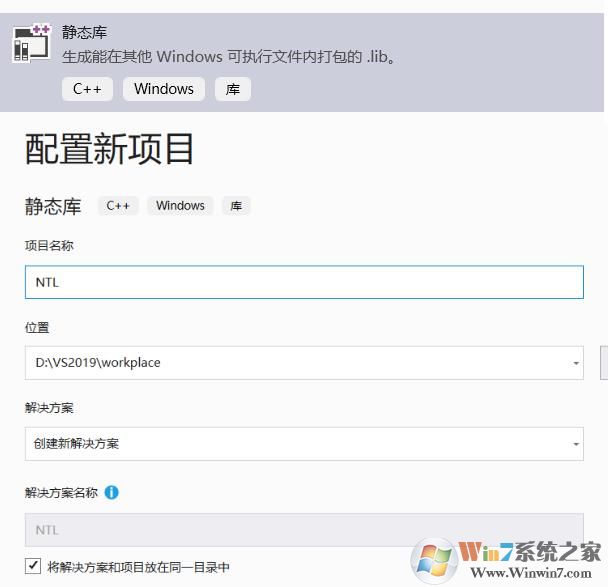
2、创建静态库
文件->新建->项目-》Win32 控制台应用程序,选择.lib-》名称:NTL
3、添加NTL源文件
右键工程NTL-》添加-》现有项-》刚刚下载的WINNTL库,将src目录下的所有文件都添加进去

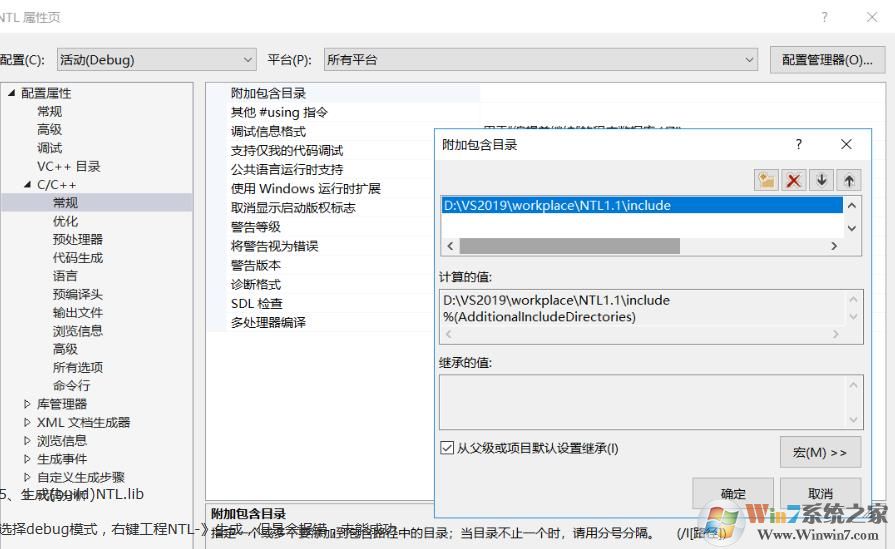
4、在NTL项目中附加WINNTL库的include的包含目录(即路径)
右键工程NTL-》属性-》配置属性-》C++-》常规-》附加包含目录-》编辑-》点击最右边选择WinNTL/include
5、生成(build)NTL.lib
选择debug模式,右键工程NTL-》生成,但是会报错,未能成功
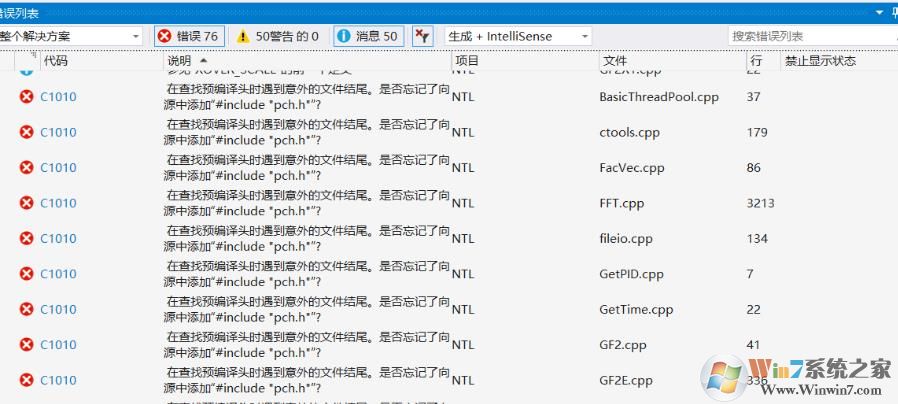
6、处理异常
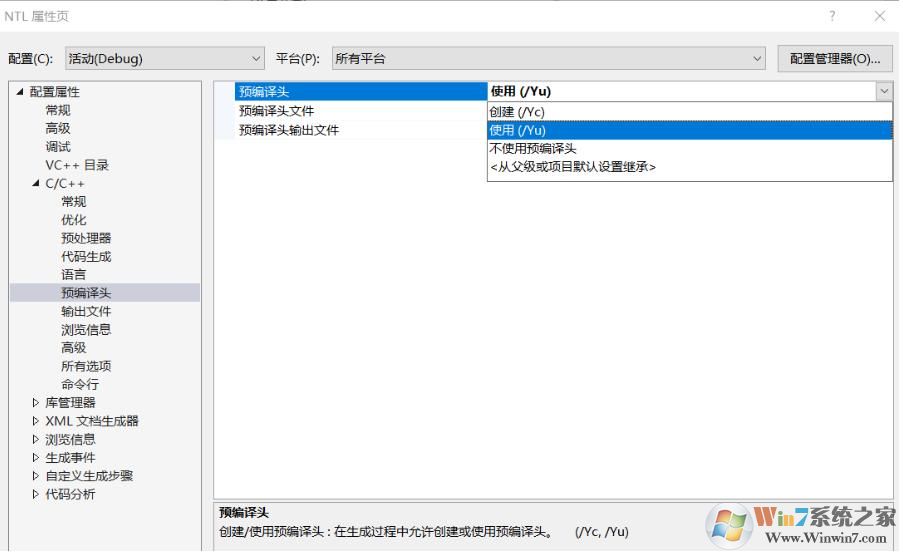
右键工程NTL-》属性-》配置属性-》C/C++-》预编译头(选择不使用),然后右键工程NTL-》属性-》配置属性-》C/C++-》常规-》SDL检查(改为否)
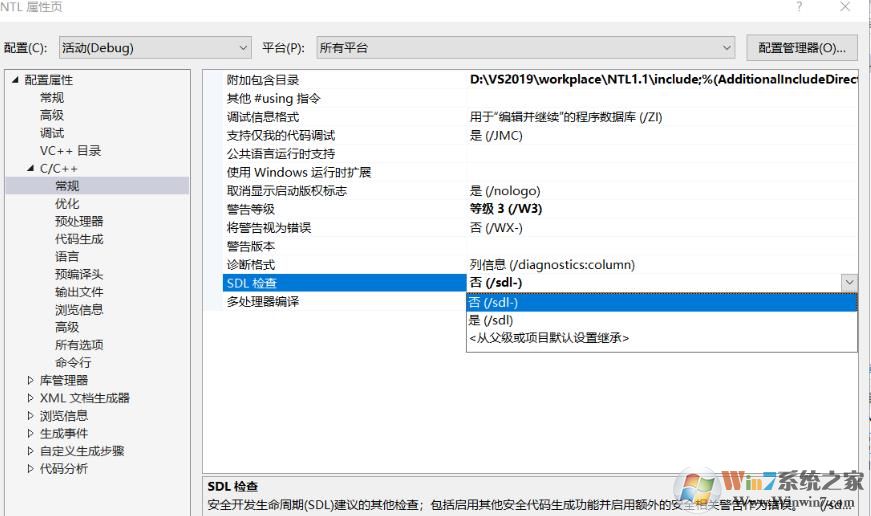
7、再次“生成”(build)
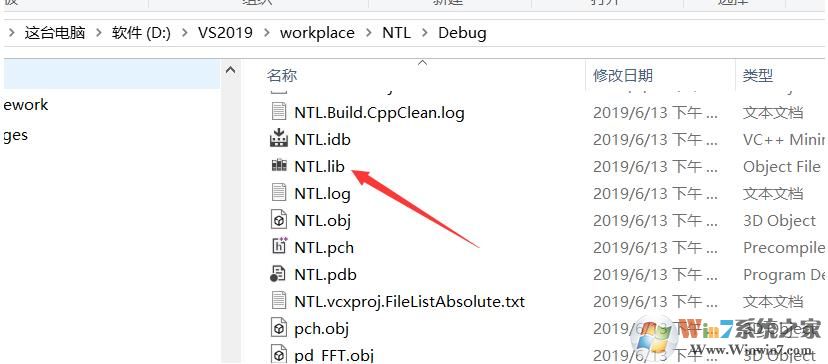
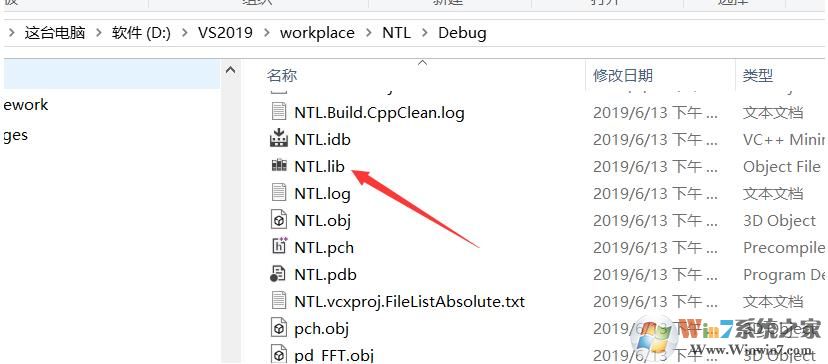
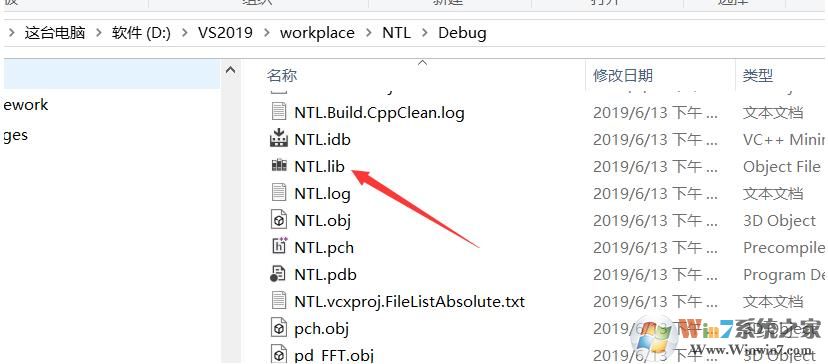
创建成功,这回查找项目文件NTL-》Debug-》NTL.lib,表明WINNTL静态链接库创建成功

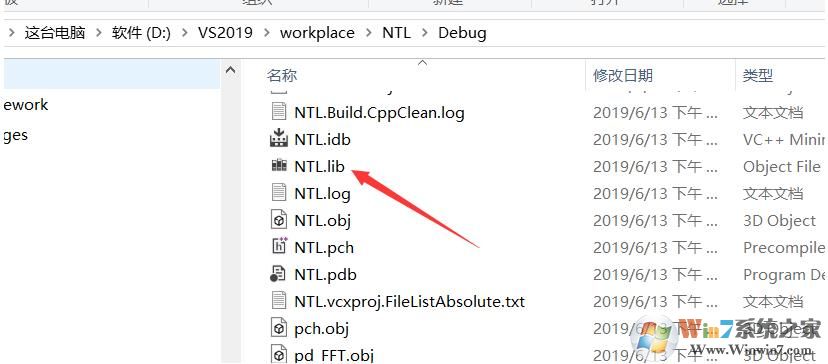
8、创建一个try2项目使用NTL.lib
右键工程try2-》=》属性=》配置属性=》c/c++=》常规=》附加包含目录-》编辑-》点击最右边选择WinNTL/include
右键工程try2-》属性-》配置属性-》连链接器-》输入-》附加依赖项,加上NTL.lib
右键工程try2-》属性-》配置属性-》链接器-》常规-》附加库目录(添加.lib的路径)
9、再次“生成”,大功告成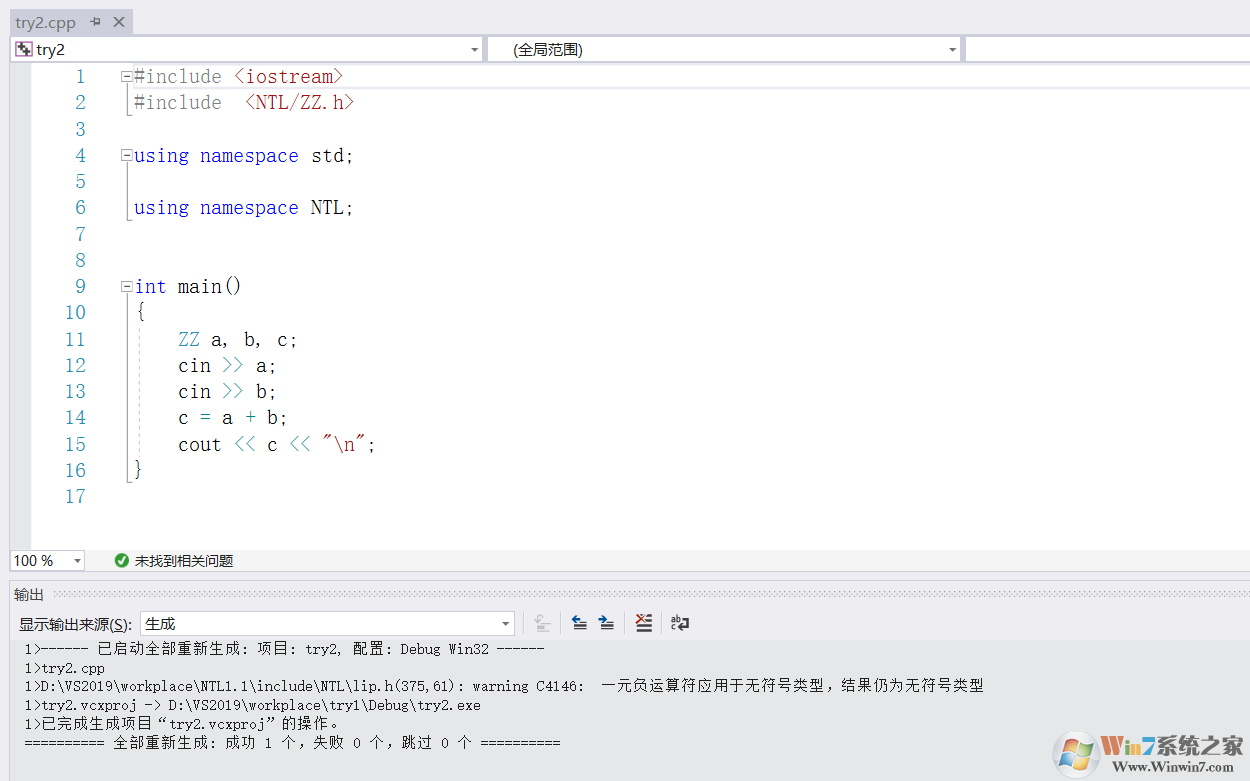
通过上面的几个步骤,我们就完成了VS2019 NTL库的配置,大家可以收藏一下,相信会有用的到的时候。
 扫一扫,访问手机页面

2026-02-16

2026-02-16

2026-02-17

2026-02-17














