win10一下载
东西电脑就卡顿怎么办?近期使用win10系统的用户称电脑在下载东西的时候就出现了卡顿的现象,该如何解决呢?针对这一问题一般是在win10 1809版本中出现的比较多,当然其他版本也有少许用户遇到下载
文件卡顿的故障,针对这一问题大家可以参考本文中winwin7给大家分享介绍的win10系统中下载文件就卡顿的
解决方法!
下载文件就卡顿的解决方法:1、按下win+R 打开运行,键入:regedit 点击确定打开注册表;
2、打开注册表编辑器,定位至:
HKEY_LOCAL_MACHINE\SOFTWARE\Policies\Microsoft\Windows\System
鉴于修改注册表有风险,所以建议修改前备份注册表,或者创建系统还原点,以便出现问题时恢复。
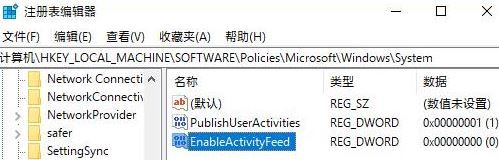
3、选中OneDrive项,在右侧窗口中点击右键,选择“新建 - DWORD(32位)值”,命名为EnableActivityFeed ,数值数据按默认的 0 即可。
详细可参考:《Win10 1803卡顿怎么解决?关闭时间线提速技巧》
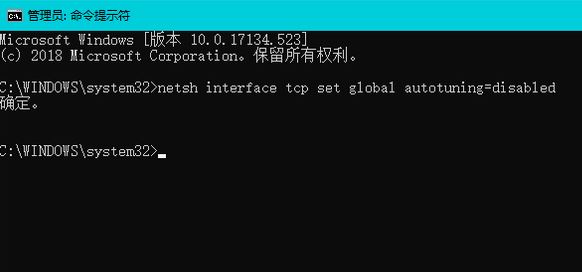
4、如果以上方法未能解决问题那么运行一下在下面这个,点击开始菜单,搜索 cmd ,在命令提示符上 单击右键,选择【以管理员身份运行】;
5、在命令提示符中键入:netsh interface tcp set global autotuning=disabled 按下回车键完成操作即可!
以上便是winwin7给大家分享介绍的下载文件就卡顿的解决方法,有需要的用户快来试试吧!
 扫一扫,访问手机页面