随着使用电脑的时间增加,我们会在系统中存放很多文件,有时候想打开其中一个文件会因为想不起文件名称而一个一个文件去查找。这种方法是非常麻烦恼人的。所以这时候我们需要通过系统自带的搜索功能来帮助我们,通过添加搜索条件然后直接搜索文件内容就可以帮我们快速定位了。那么问题来了,设置搜索条件具体应该怎么操作呢?下面小编就带大家了解一下win7跟君文件夹内文字搜索文件的方法。
win7直接搜索文件内容的方法如下:
1、我们先建立一个txt文本文档,并在里面输入“win7系统之家”,保存文档。

2、然后打开“开始”点击“控制面板”在里面找到“索引选项”;

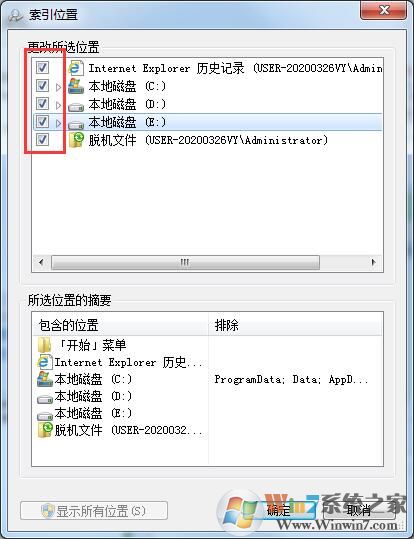
3、点击索引选项中的“修改”,然后把要查找的文档可能在的位置都勾选上,点击确定保存。
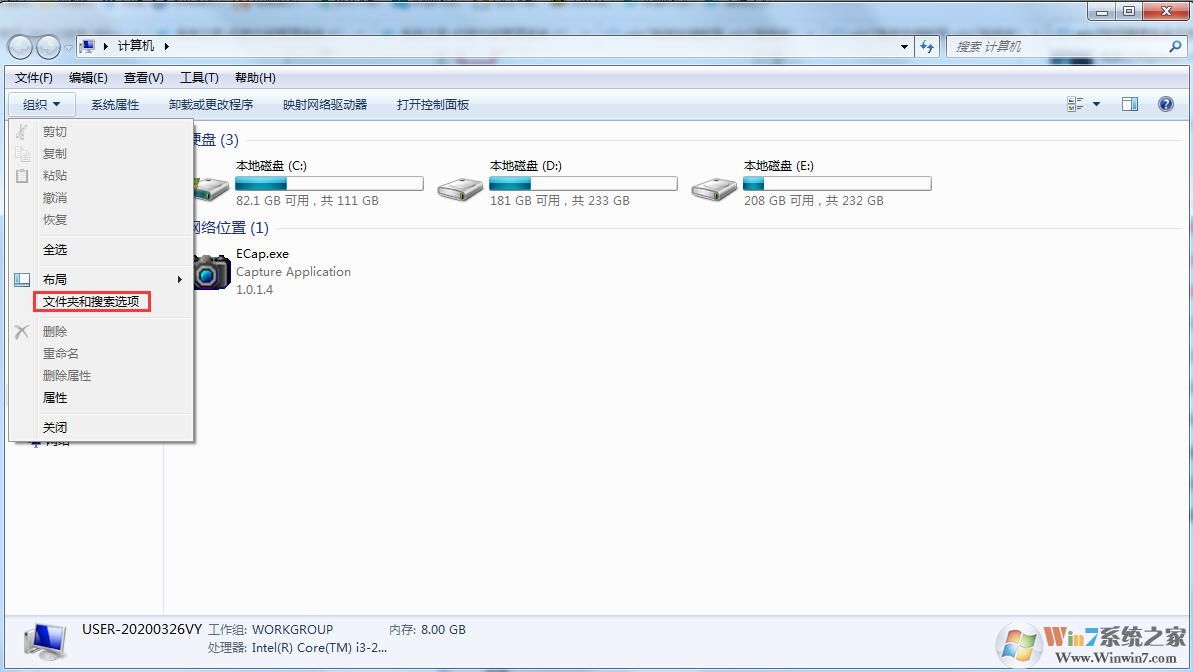
4、之后打开我的电脑任意窗口,在左侧找到“组织”一项,点击倒三角,选择“文件夹和搜索选项”;
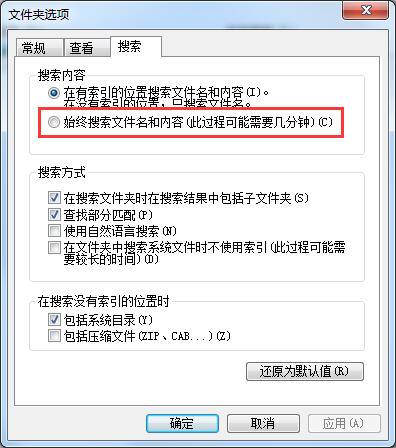
5、在“文件夹和搜索选项”对话框中,点击搜索标签,在“搜索内容”一栏中,选中“始终搜索文件名和内容(此过程可能需要几分钟)”,之后点“确定”保存。
6、关闭设置窗口后,在任意窗口右上角的搜索栏里,输入要搜索的文字信息。
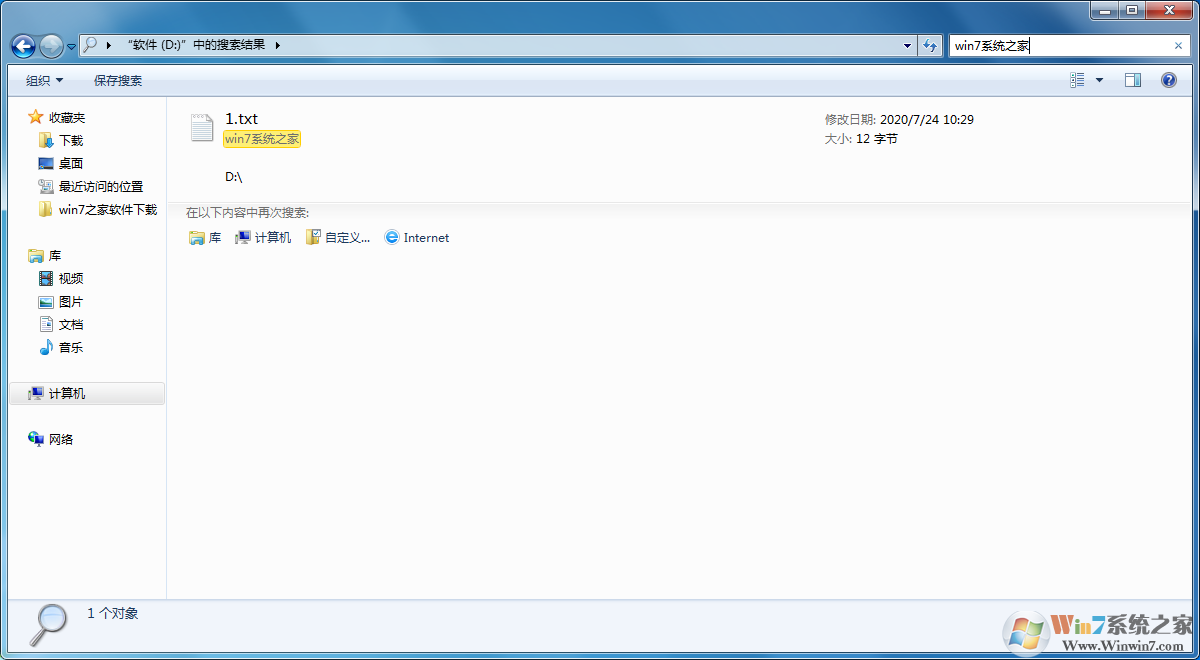
7、这样搜索耗费的时间比较长,但是是有效的。
上面就是win7根据文件内的文字搜索文件的方法教学了,下次再想要在一大堆文件内找到自己想要找的文件不妨按照上述步骤试一试这个方法。
 扫一扫,访问手机页面

2026-02-18

2026-02-17

2026-02-18

2026-02-18














