在win10系统中除了可以使用本地用户登录之外,多了一个新的登录方式,那便是使用微软
账户作为账号进行登录。那么我们如果不想使用微软账户登录操作系统,但是当前微软账号和本地账号又重贴了话该怎么办呢?针对这一故障,winwin7小编在本文中将给大家分享介绍下关于删除win10系统中microsoft账户的
方法!
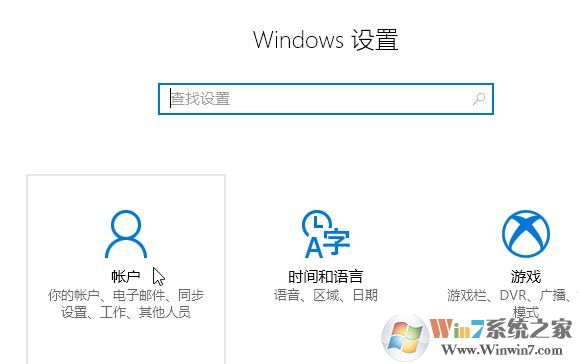
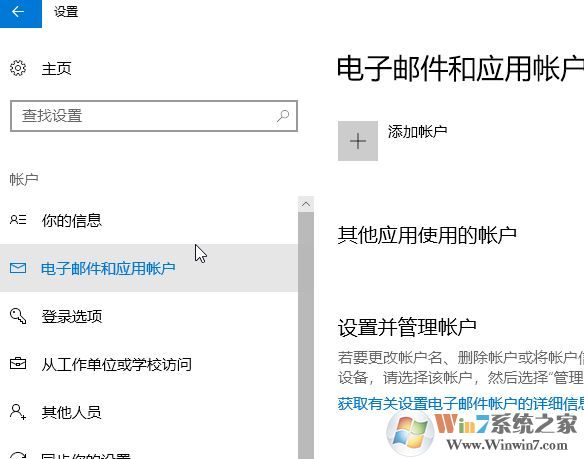
microsoft账户的操作步骤:1、点击开始菜单,打开设置-账户-你的电子邮件和账户;
2、点击‘管理我的microsoft账户’,在跳转的网页登录microsoft账户,可以看到账户详细信息。在设备栏里面,点击“查看全部”可以看到登录了该账户的设备。在列表里面找到所需要删除的设备,点击删除电脑,小编目前已经删除了,所以会有所不同,如图:
3、接着由于是敏感操作,可能需要输入密码确认。输入密码登录后,跳转页面在“我已准备好删除此设备”前面的方框点击打勾,然后点击删除;
4、此时跳转页面显示删除完成,这样存储在服务器里面的该电脑的系统设置等信息就完全清除了;
5、接着我们打开设置-账户-你的电子邮件和账户,如果当前是使用microsoft账户作为用户登录的,需要先点击“改用本地账户登录”更改为本地账户登录,按照提示一步步操作,完成www.winwin7.com后注销,使用刚设置的本地账户登录。重新登录后打开账户设置,会看到选项变成了“改用microsoft账户登录”,下拉滚动条,在“其它应用使用的账户”一栏里面,选中需要删除的microsoft账户,点击删除-是。 到这里就可以成功的删除掉登录在win10系统里面的microsoft账户信息以及漫游的系统设置等信息了。
通过上述方法进行操作我们就可以成功的将win10系统中microsoft账户给彻底删除了!
 扫一扫,访问手机页面