32位:jdk-8u5-windows-i586.exe
64位: jdk-8u5-windows-x64.exe
1、先到到官网下载JDK8:
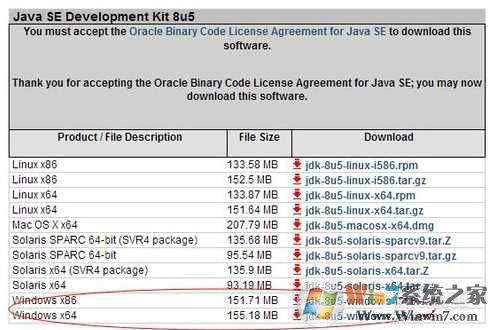
2、点击'jdk-8u5-windows-i586.exe' 准备安装
点击‘下一步’ 继续安装:
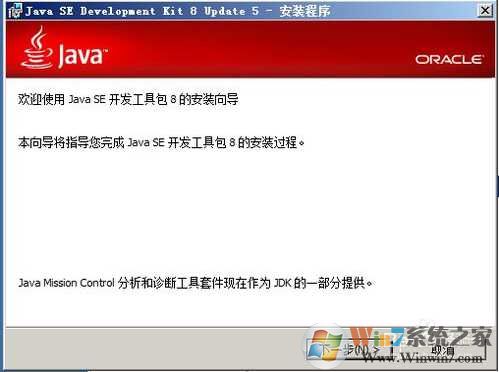
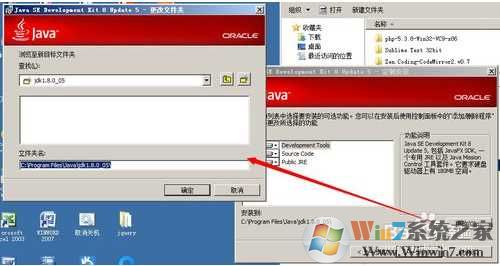
3、选择JDK的安装目录,选择默认安装:
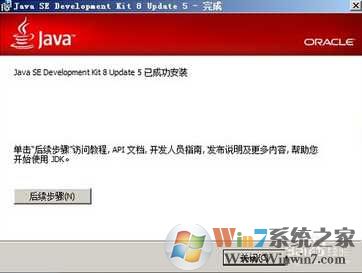
安装完成,接下来配置环境变量
打开控制面板,点击'高级系统设置---环境变量’
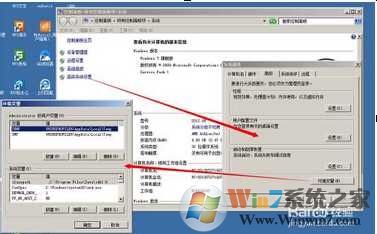
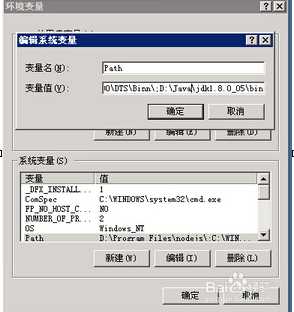
先配置path变量,选择jdk8的安装目录:比如我安装在D盘下
输入变量值: ;D:\Java\jdk1.8.0_05\bin
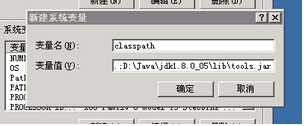
Win7在配置classpath变量 需要配置tools.jar,dt.jar
输入变量值为:
.;D:\Java\jdk1.8.0_05\lib\tools.jar;D:\Java\jdk1.8.0_05\lib\dt.jar
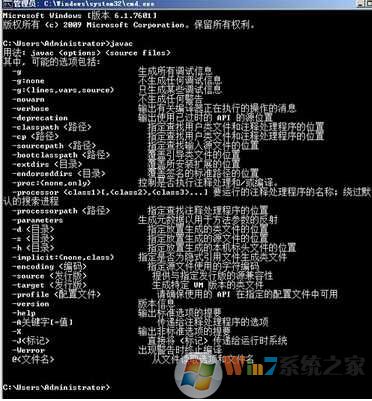
测试:点击'开始-运行’输入cmd 命令 打开DOS窗口
再输入javac
 扫一扫,访问手机页面

《Escape Room圣诞节》全关卡图文攻略|画展密码详解
2026-02-17
2026-02-18

2026-02-18
2026-02-18














