win7怎么滚动
截图?一般正常情况下我们想要截图只能截取当前屏幕画面我们所能看到的内容,无法在截图的过程中进行移动,但是我们在网上看到很多截图都是很长的,那么他们是如何做到超长截图的呢?想要进行超长截图的话我们可以通过滚动截图来实现,实现这个滚动截图我们需要用到“PicPick”,让我们开始在win7旗舰版中进行滚动截图吧!
win7电脑滚动截图方法:1、首先在电脑中下载“PicPick”,方便大家这里直接附上下载地址:Picpick(电脑截图神器) v5.02绿色中文版
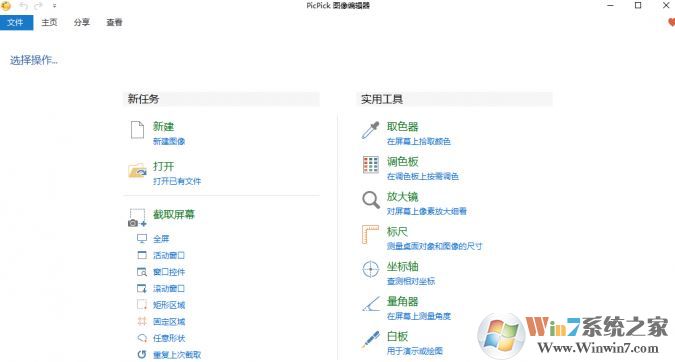
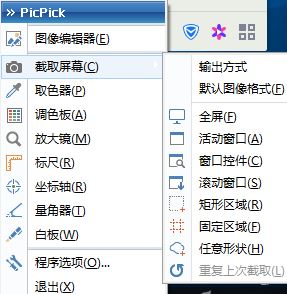
2、运行PicPick这款软件以后,我们在软件主界面的“截取屏幕”区域,就可以看到一个名为“滚动窗口”的选项,利用它就可以进行网页内容的滚动截图操作了。以后当我们需要进行网页滚动截图操作的时候,首先将浏览器滚动条移动到最上方,接下来点击PicPick软件窗口中的“滚动窗口”按钮,如图所示:
3、截图软件就会自动隐藏窗口,我们现在将鼠标移动到浏览器上,它就会自动框选浏览器的边框。接下来我们只需要点击鼠标左键,网页里面的内容就会自动开始滚动,当滚动到网页最下方后就可以完成截图操作。截取完成的图片会自动载入到软件的编辑窗口里面,用户点击“文件”按钮以后,在弹出的菜单里面选择“保存”命令,这样就可以将截图进行保存操作了。
4、我们在使用它的时候也会发现有两个问题。比如在截取某些浏览器网页窗口的时候,它并不会自动进行滚动操作,而是稍微滚动就会马上停住。出现这样的问题主要是这款软件对这个浏览器的内核不兼容造成的,用户只要切换到IE浏览器或者浏览器的兼容模式里面就可以解决了。
以上便是winwin7给大家分享介绍的win7电脑滚动截图方法,有需要的用户快去试试吧!
相关文章:Win7怎么用printscreen键截图,printscreen键在哪
win10系统自带的截图功能键是什么?截屏后保存在哪里?
 扫一扫,访问手机页面