IdeaPadMIIX2 11默认出厂自带win8操作
系统,该如何将其改装成win10呢?一般用户可以通过windows 的自动更新来进行升级,如果无法通过升级来获取win10则可以参考本文中winwin7小编给大家介绍分享的操作方法将win8系统通过新装来变成win10系统。
IdeaPadMIIX2 11安装win10的方法:1、准备好需要安装的win10系统,下载地址:win10系统大全
2、制作好PE启动盘,制作方法:微PE U盘启动盘制作方法
3、将下载好的系统拷贝到pe启动盘中;
4、将制作好的U盘启动盘连接到计算机的USB接口中,接着设置笔记本BIOS:
一、开机时连续点击F2(Fn+F2)或者根据屏幕下方的提示来进入bios界面。
二、在BIOS界面中找到并进入含有“BIOS”字样的选项:“Advanced BIOS Features”,进入“Advanced BIOS Features”后,找到含有“First”的第一启动设备选项,“First Boot Device” 3)“First Boot Device”选项中,选择“U盘”回车即可,配置都设置好后,按键盘上的“F10”键保存并退出,接着电脑会自己重启;
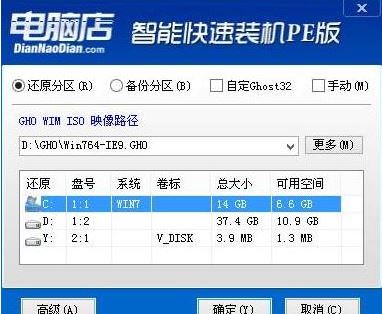
5、完成后运行PE桌面上的电脑店一键装机工具,打开后我们选择好需要安装的GHO win7镜像文件(就是之前复制到U盘中的GHO文件),点击确定即可开始拷贝,如图:
以上便是winwin7小编给大家分享介绍的关于IdeaPadMIIX2 11如何安装win10系统的操作方法!
 扫一扫,访问手机页面