win10
输入法切换不了怎么办?输入法有多个品牌以及输入模式,大家可以按自己的熟练度进行下载安装以及使用。只要能够打出字大的顺手的输入法就是最合适我们的输入法。然而最近使用win10系统的用户反应系统中切换不了输入法的现象,只能使用英文,是怎么回事呢?遇到输入法切换不了的问题在本文中winwin7小编给大家分享下解决
方法。
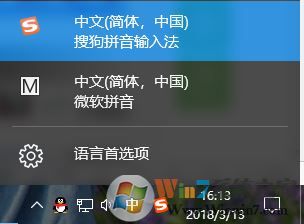
首先我们需要知道win10系统中切换输入法的默认热键是:win+空格键以及Shift+Alt 如果没有修改过的那么就是使用这2个组合热键,如果修改过就使用修改后的热键即可。
如果按键是对的还是无法切换的话则按下面方法进行操作:
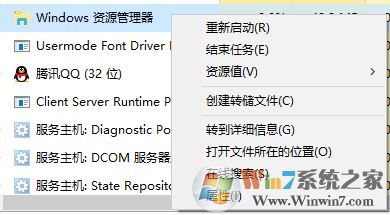
1、按下ctrl+shift+esc 组合键打开任务管理器;
2、在任务管理器中找到“Windows 资源管理”选项,选中后点击【立即重启】,一般重启后即可正常切换输入法!
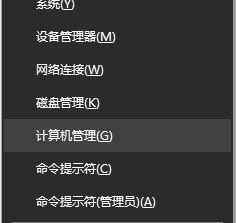
3、若问题依旧则在开始菜单单击右键,或者直接按下win+X 组合键呼出菜单,在弹出的菜单中点击【计算机管理】;
4、打开的计算机管理软件中,选择“系统工具”->“任务计划程序”,如下图所示:
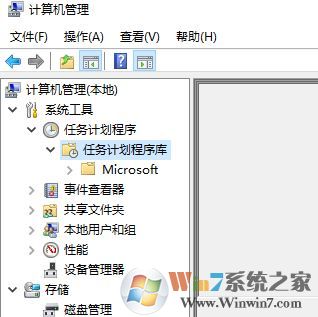
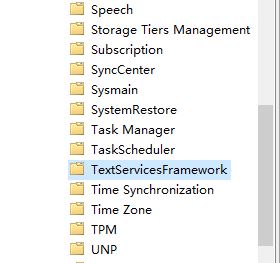
5、接着继续展开“Microsoft”->“Windows”->“TextServicesFramework”;
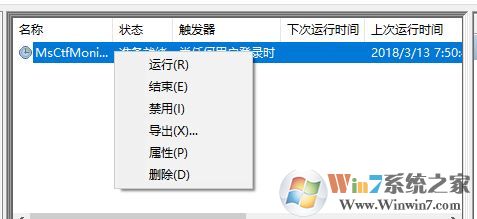
6、最后在右侧找到并右击“MsCtfMonitor”,在弹出菜单中点击“运行”即可。
以上便是winwin7小编给大家分享的win10系统中输入法切换不了的解决方法!
 扫一扫,访问手机页面