现在的高清电影资源一般都是4个G以上的,所以我们都喜欢晚上开着下电影然后去睡觉,但是win10系统往往会自己进入省电的睡眠模式,如果关闭睡眠模式下载文件这样又很浪费电,那么有没有一个二全齐美的办法呢?那就是睡眠模式下不断网的方法了,我们只需要进行如下设置即使睡眠状态下也可以进行电影等下载了。
Win10设置睡眠模式不中断下载任务的具体操作如下:
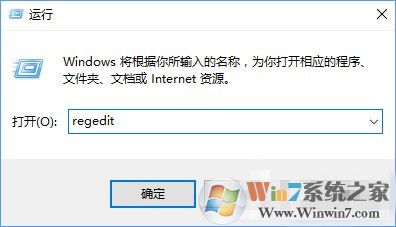
1、按下“Win+R”组合键打开运行,输入:regedit 点击确定打开注册表编辑器;
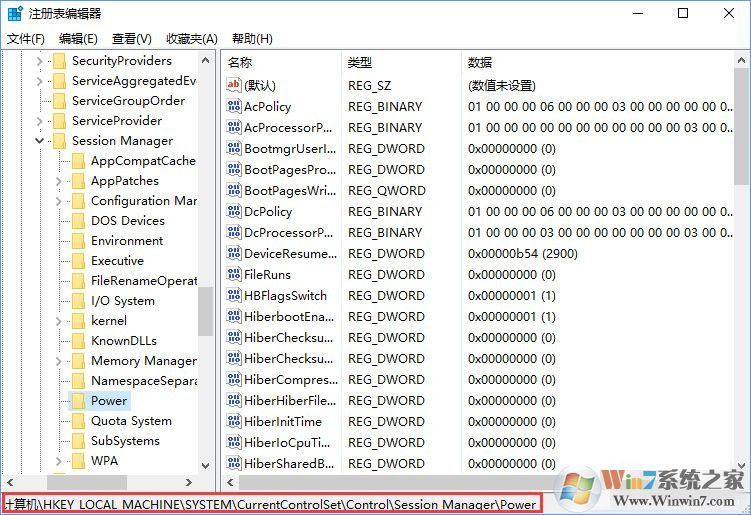
2、在左侧依次展开:HKEY_LOCAL_MACHINE\SYSTEM\CurrentControlSet\Control\Session Manager\Power ;
3、在右侧空白处单击右键,选择“新建”—“DWORD(32位)值”,将该值命名为“AwayModeEnabled ”;
4、双击打开“AwayModeEnabled ”值,把数值数据修改为“1”点击确定;
5、在开始菜单单击右键,选择“电源选项”;
6、在左侧点击“选择关闭显示器的时间”;
7、将“使计算机进入睡眠状态”下拉菜单设置为“从不”;
8、点击下面的“更改高级电源设置”;
9、按下下图进行设置,完成后点击确定——【保存修改】即可;
10、完成设置后,点击开始菜单—电源—睡眠 在睡眠状态下也可以联网下载了。
以上就是Win10设置睡眠模式下不中断下载任务的方法了,设置完成之后我们就可以安心睡觉等待下载完成了。即省电又方便。
 扫一扫,访问手机页面


2026-02-18
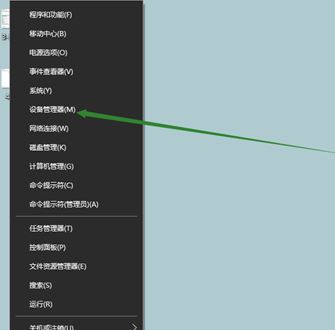
win10如何更新usb驱动?分享win10 usb驱动如何更新驱动的方法
2026-02-16

2026-02-18














