在win10系统中
照片查看工具 — 照片,在win10系统中照片 应用被设置为默认的照片查看软件。但是相信大家并不知道,照片功能还能有其他的妙用,我们可以使用照片应用来编辑
视频。比如视频的时间过长,我们需要将其减掉一些时间就可以使用 照片功能 将视频“阉割”,把视频分成几段,无需使用第三方软件即可将视频切成几段,废话不多说下面小编俩给大家分享下照片应用剪切视频的方法。
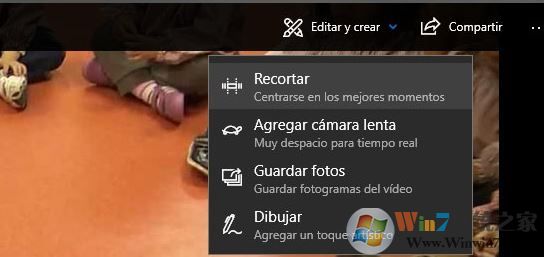
步骤:
用Windows10 Photos应用程序剪切视频首先要做的是用应用程序打开视频。 要做到这一点,只需点击视频文件右键的键盘,并选择打开与…照片。 一旦完成,我们将看到如何选择编辑和创建出现在应用程序的右上角部分。 点击时,我们会看到一个菜单有不同的选项显示,其中我们找到了裁剪的选项。
要点击这个选项,我们就会看到视频旁边的进度条删更多滑块,我们通过拖动视频进度条上的滑块来确定我们要剪切的视频片段。 照片允许我们在修剪之后以及在保存之前查看视频的预览,以查看我们是否设法保留了我们想要的视频的一部分!
以上就是win10系统使用照片应用来
剪辑视频的操作方法!
相关文章:
win10禁止"照片"显示OneDrive里面图片的设置方法
win10照片打不开提示无法启动此应用程序,请重新安装的解决方法
 扫一扫,访问手机页面