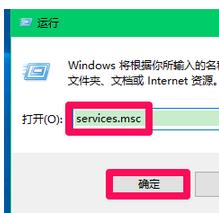
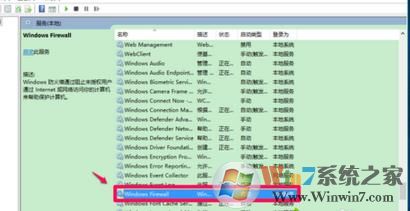
 步骤二:之后在进入下个对话框时候,在本地服务窗口中,找到Windows Firewall服务,如果没有启用,左键双击Windows Firewall;
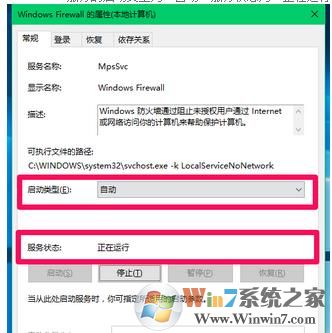
 步骤三:在进入“Windows Firewall 属性”的时候,我们需要在打开的Windows Firewall 属性窗口,找到“启动类型”,点击“启动”,(启动类型默认为:自动 ),再点击:确定;
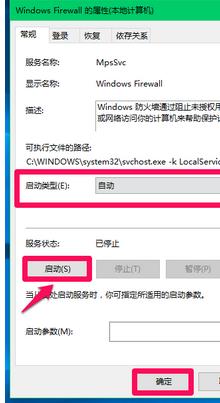 步骤四:在进入“Windows Firewall 属性”页面的时候,Windows Firewall服务的启动类型为:自动,服务状态为:正在运行。
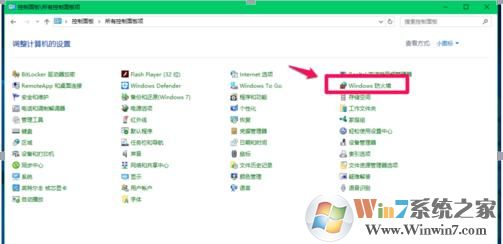
 第二步:接下来我们需要选择允许和应用功能中的“文件和打印机共享”。
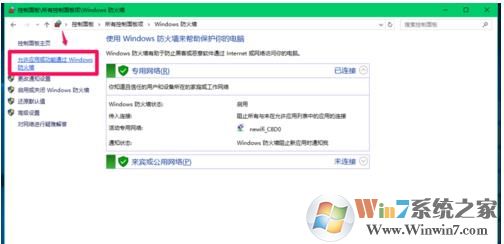
 步骤二:在进入Windows防火墙窗口时,会发现窗口左侧的“允许应用或功能通过Windows防火墙”并点击;
 步骤三:在进入允许的应用窗口后,我们找到“文件和打印机共享”,如果文件和打印机共享为不可点击状态,则点击右上角的“更改设置”;
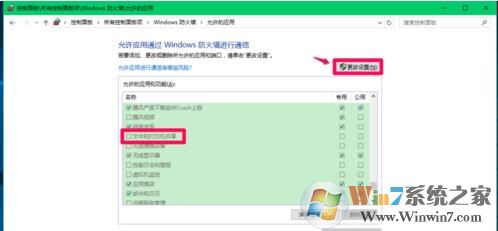 步骤四:之后会弹出如下的对话框,我们点击更改设置以后,文件和打印机共享则为可点击状态,点击“文件和打印机共享”前面的复选框打勾,再点击:确定。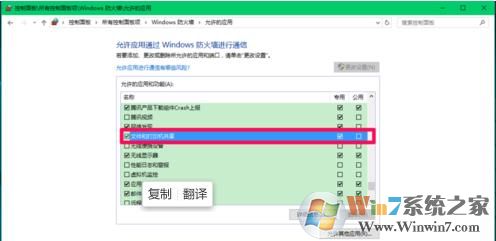
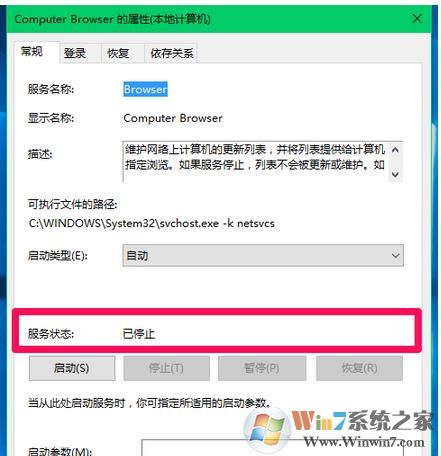
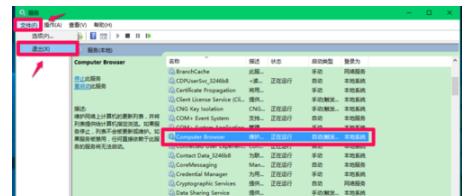
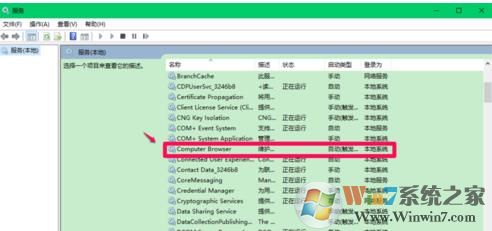 步骤二:之后在Computer Browser的属性窗口,在下面的服务状态下拉菜单中,点击“启动(S)”;
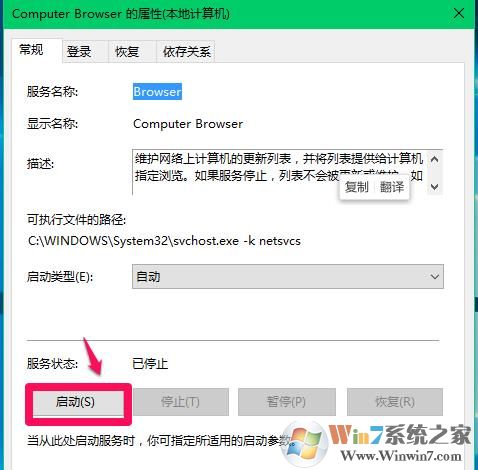 步骤三:我们需要在等待2分钟左右,看看Computer Browser的服务状态是否保持为:正在运行?如果能保持正在运行,点击:确定;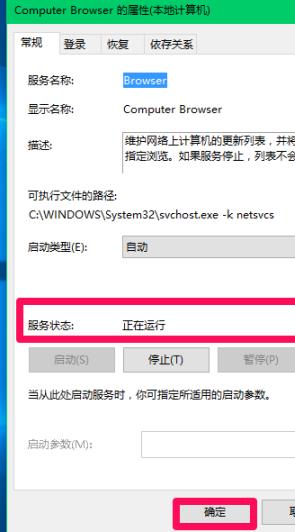
 扫一扫,访问手机页面
时间:02-18
时间:02-18
时间:02-17
时间:02-16


2026-02-17

2026-02-16

2026-02-17

英雄联盟手游萨勒芬妮对线怎么玩 英雄联盟手游萨勒芬妮对线攻略
2026-02-18













