Windows 10/8.1/8/7/XP系统均可通过同时按下“Windows+L”组合键在不同的用户帐户间进行切换。

方法二:
Win10系统:
1、在系统下同时按下“Windows+D”组合键,所有窗口将会最小化并切换到桌面;

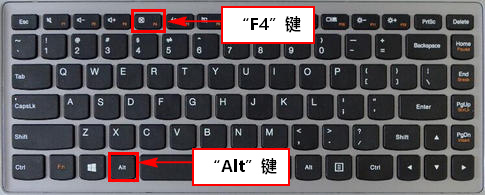
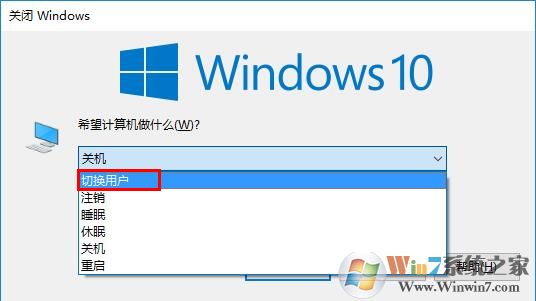
2、此时再同时按下“Alt+F4”组合键,屏幕中央会弹出“关闭Windows”窗口,在“希望做什么”下方的下拉菜单中选择“切换用户”,并点击“确定”即可。
3、此时系统会切换到登录界面,在画面左下角列出了当前电脑上可以切换的帐户,请选择需要切换的帐户点击切换即可。

Win8.1/8系统:
1、在系统下同时按下“Windows+D”组合键,所有窗口将会最小化并切换到桌面;
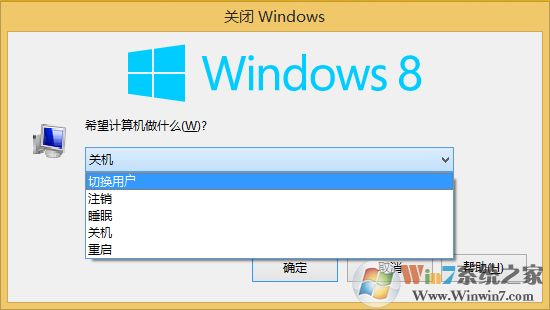
2、此时再同时按下“Alt+F4”组合键,屏幕中央会弹出“关闭Windows”窗口,在“希望做什么”下方的下拉菜单中选择“切换用户”,并点击“确定”即可。
3、此时系统会切换到登录界面,点击当前帐户头像的左上角的反向箭头,如下图:

此时列出的帐户界面选择需要切换的帐户点击切换即可。

Win7系统:
方法1:
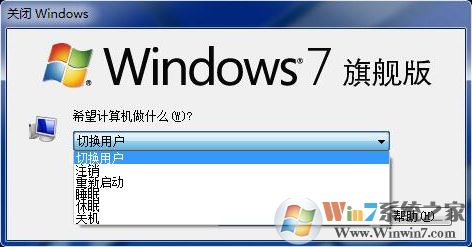
1、点击“开始”按钮,点击“关机”按钮右侧的箭头,选择“切换用户”;
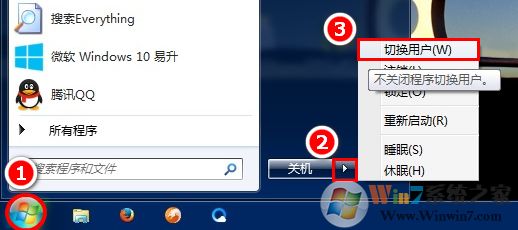
2、在弹出的“关闭Windows”窗口中选择“切换用户”,并点击“确定”。
方法2:
1、在系统下同时按下“Windows+D”组合键,所有窗口将会最小化并切换到桌面;
2、此时再同时按下“Alt+F4”组合键,屏幕中央会弹出“关闭Windows”窗口,在“希望计算机做什么”下方的下拉菜单中选择“切换用户”,并点击“确定”即可。
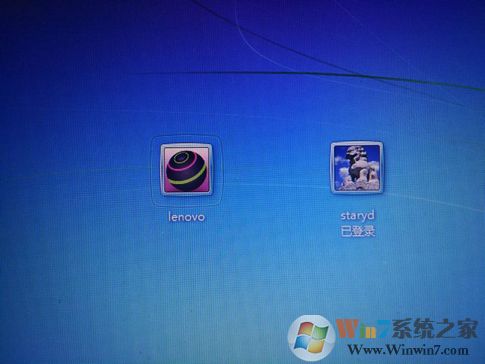
3、此时系统会切换到登录界面,点击“切换用户”按钮,切换到用户选择界面,请选择需要切换的帐户点击切换即可。

总结:以上就是windows 系统切换用户的方法的方法了,希望对大家有帮助。
 扫一扫,访问手机页面
时间:02-18
时间:02-18
时间:02-16
时间:02-17


2026-02-22

2026-02-17

使魔计划拉条角色培养哪个比较厉害,挑角儿养攻略:专精VS多元
2026-02-17

2026-02-16













