有用户在使用电脑的过程种发现电脑很卡,打开任务管理器发现
services.exe
进程占用cpu非常的高,而且一直不减少该怎么办呢?下面就需小编一起来了解一下services.exe占用cpu高的原因及
解决方法吧。
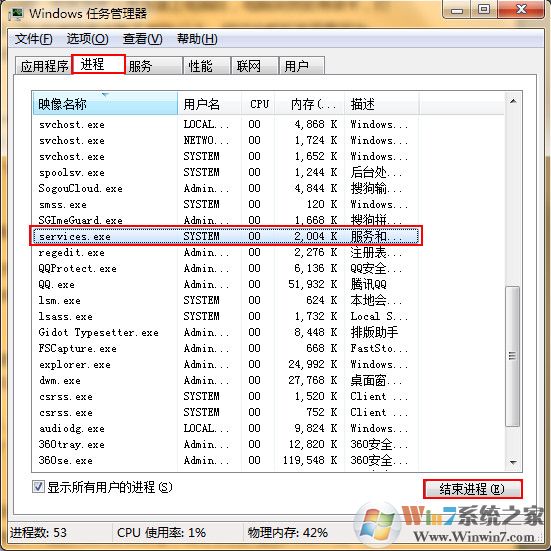
services.exe是什么进程?
services.exe是微软Windows操作系统的一部分。用于管理启动和停止服务。该进程也会处理在计算机启动和关机时运行的服务。这个程序对你系统的正常运行是非常重要的。终止进程后会重启。如果是正常的services.exe进程cpu占用量是不会这么高的,所以如果遇见占用cpu非常高的情况我们可以放心的结速该进程,因为该进程是不正常的。有可能是病毒哦。
services.exe占用cpu高的解决方法:
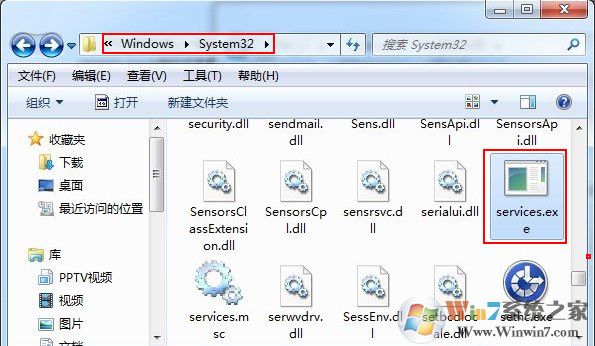
1、打开计算机,然后打开C盘(系统盘),接着依次打开“Windows-system32”文件夹,在system32文件夹目录中找到“services.exe”文件,并且删除它,如下图所示:
2、这时点击桌面左下角的“开始”按钮,然后点击“运行”,在打开的运行窗口中输入“regedit”指令,按下回车键确认,如下图所示:

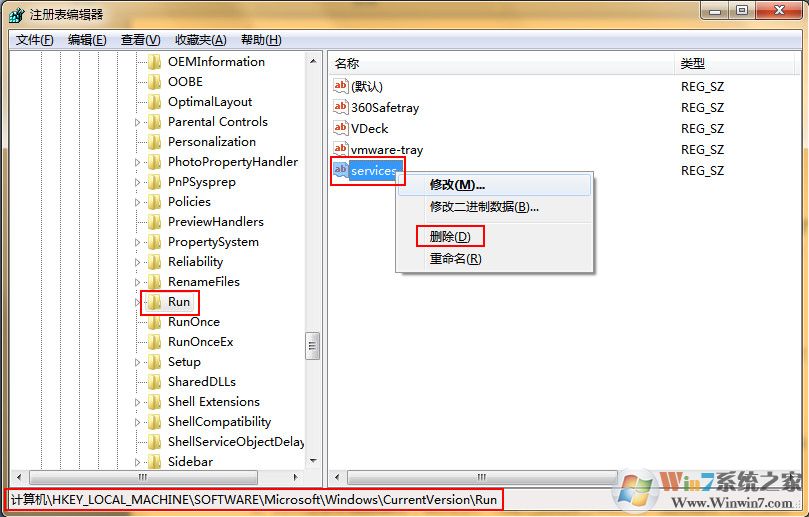
3、打开注册表编辑器后,依次打开“HKEY_LOCAL_MACHNE-Software-Microsoft-Windows-Current--Run”文件夹,在RUN文件夹中找到“services”对象,右键选择删除,如下图所示:
4、修改之后我们再对系统进行一次病毒查杀,确定是否还有病毒。
总结:以上就是services.exe进程的详细介绍以及services.exe占用cpu高的解决方法了,如有遇见services.exe占用cpu高的朋友可以参照以上方法解决。希望对大家有帮会组。
 扫一扫,访问手机页面