修复方法一:使用第三方软件打开图片。
1、安装第三方看图软件,如 acdsee、看图王等等;
2、然后在图片上单击右键 选择【打开方式】,选择 刚安装的第三方看图软件即可;
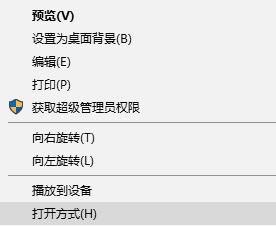
Win10系统下打开图片闪退的解决方法图一
修复方法二:修复照片查看器。
1、新建一个空白的文本文档,把下面的代码复制到文档内容中,保存关闭文档后,把文档的后缀后改为 .reg 格式的注册表文件;
Windows Registry Editor Version 5.00; Change Extension's File Type[HKEY_CURRENT_USER\Software\Classes\.jpg]@="PhotoViewer.FileAssoc.Tiff"; Change Extension's File Type[HKEY_CURRENT_USER\Software\Classes\.jpeg]@="PhotoViewer.FileAssoc.Tiff"; Change Extension's File Type[HKEY_CURRENT_USER\Software\Classes\.gif]@="PhotoViewer.FileAssoc.Tiff"; Change Extension's File Type[HKEY_CURRENT_USER\Software\Classes\.png]@="PhotoViewer.FileAssoc.Tiff"; Change Extension's File Type[HKEY_CURRENT_USER\Software\Classes\.bmp]@="PhotoViewer.FileAssoc.Tiff"; Change Extension's File Type[HKEY_CURRENT_USER\Software\Classes\.tiff]@="PhotoViewer.FileAssoc.Tiff"; Change Extension's File Type[HKEY_CURRENT_USER\Software\Classes\.ico]@="PhotoViewer.FileAssoc.Tiff"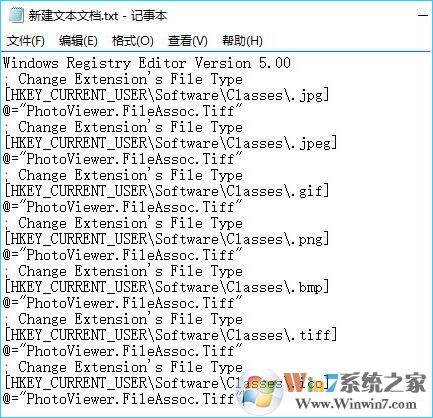
Win10系统下打开图片闪退的解决方法图二
代码输入到文本文档后关闭 -- 保存,将文本文档重命名为 .reg 格式的文件;
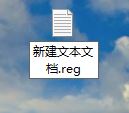
2、双击打开 刚修改好的文件,www.w10zj.com在弹出的框中点击 是导入注册表 即可!
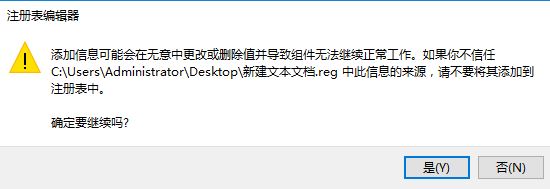
Win10系统下打开图片闪退的解决方法图三
3、操作完成后我们只需双击打开图片也不会出现闪退的现象。
总结:以上就是Win10系统下打开图片闪退的解决方法了,希望对大家有帮助。 扫一扫,访问手机页面
时间:02-18
时间:02-18
时间:02-17
时间:02-16


2026-02-17

2026-02-16
2026-02-17

英雄联盟手游萨勒芬妮对线怎么玩 英雄联盟手游萨勒芬妮对线攻略
2026-02-18













