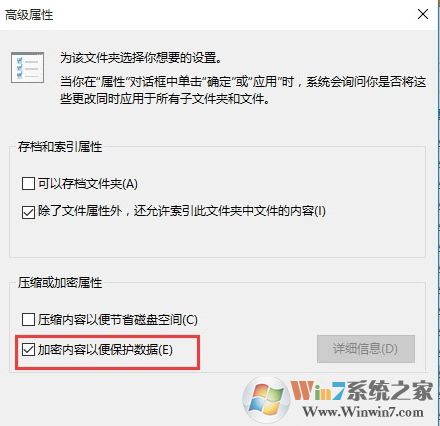
 3、勾选“加密内容以保证安全”选项, 点击确定,如图:
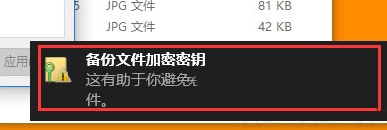
  4、回到属性界面然后再点两只确定,这时系统会弹出备份,我们点击,或是在重启Win10后提示并点击,如图:
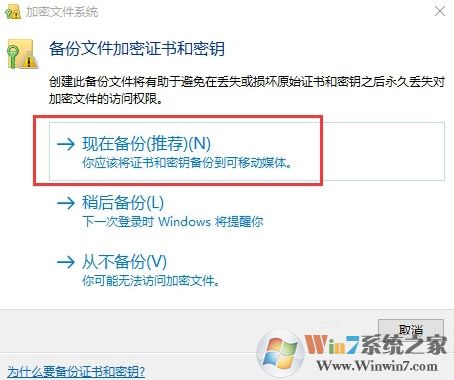
  5、备份文件加密证书,现在备份,如图:
  6、备份时需要设置一个密码,不然不能备份,点击下一步,如图:
 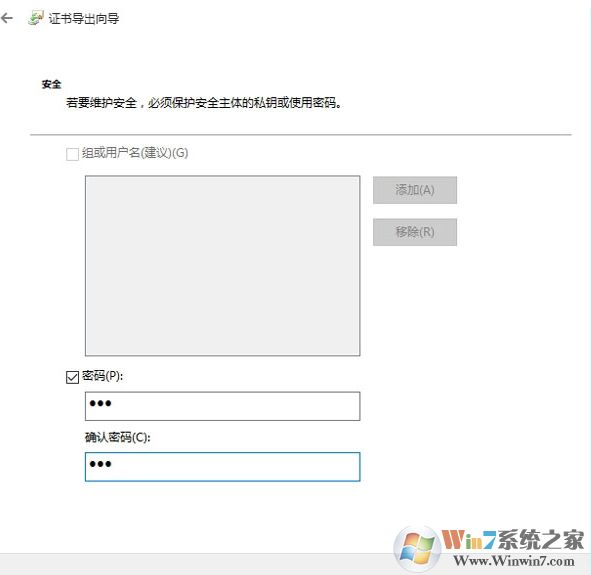 7、最后就导出一个证书文件啦,这个文件需要你自己保存好哦。如图:
  关于win10系统文件夹加密的方法就为大家分享到这里了,使用这个方法加密了文件夹之后,使用其他账号登录win10系统时就打不开你加密的文件夹了。
 扫一扫,访问手机页面

2026-02-18

哈利波特魔法觉醒马形水怪卡组分享 哈利波特魔法觉醒马形水怪卡组怎么搭配
2026-02-18

斗罗大陆魂师对决礼包码都有哪些,斗罗大陆游戏礼包,包含50次连续抽取
2026-02-17

2026-02-17














