联想y空间软件是一款专为联想电脑用户设计的综合性软件平台,它集游戏加速、硬件监控、散热管理等功能于一体,旨在提升用户的使用体验。通过y空间,用户可以轻松优化系统设置,享受更流畅的游戏体验,同时实时监控硬件状态,确保电脑稳定运行。联想y空间要如何下载和安装?联想y空间怎么使用?联想y空间怎么录屏?本文将从这三个方面进行解答,希望能够对您有所帮助。

一、联想y空间要如何下载和安装?
1.打开微软应用商店(Microsoft Store),在搜索框中输入“lenovo”进行搜索。
2.在搜索结果中选择“Lenovo Nerve Center”(即y空间),点击进入该软件的安装界面。
3.点击“获取”或“安装”按钮进行下载安装。注意,此过程不需要登录微软账户。
4.安装完成后,点击“启动”按钮。首次启动时,系统会提示需要下载核心组件。
5.点击下载后,浏览器会自动打开并开始下载核心组件安装包。
6.下载完毕后,运行安装包以完成核心组件的安装。安装完毕后,通常需要重启电脑以使所有更改生效。
二、联想y空间的使用教程
1.重启电脑后,在开始菜单中可以找到Lenovo Nerve Center(Y空间)的图标,点击即可打开软件。
2.在y空间的主界面,用户可以查看电脑的各种硬件信息,包括CPU、内存、显卡等的使用情况。
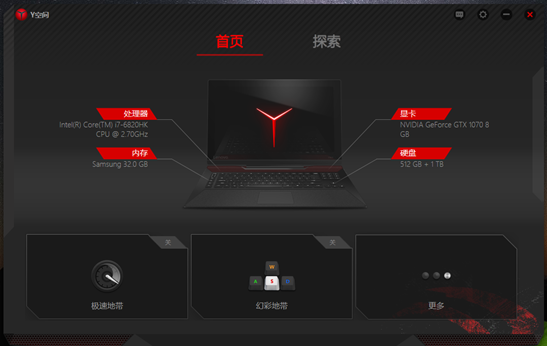
3.y空间还提供了游戏加速功能,通过优化系统设置和分配资源,提高游戏的运行速度和流畅度。
4.用户还可以利用y空间进行散热管理,通过调整风扇转速和散热策略,确保电脑在高负荷运行时保持稳定。
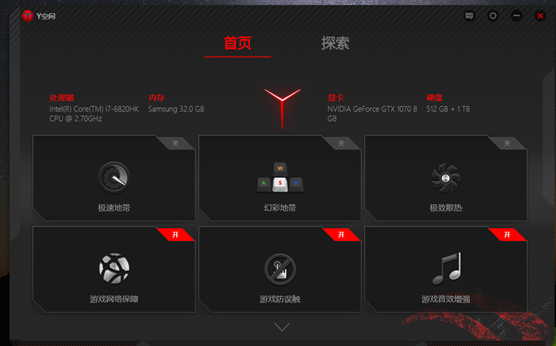
5.此外,y空间还提供了屏幕录制、一键截图等实用功能,方便用户记录游戏精彩瞬间或分享电脑使用心得。
三、联想y空间怎么录屏?
1.安装联想y空间后,您可以立即开始录制,但默认麦克风是关闭的,避免意外录制声音。
2.打开联想y空间,右上角有个小齿轮图标,这是调整设置的关键。
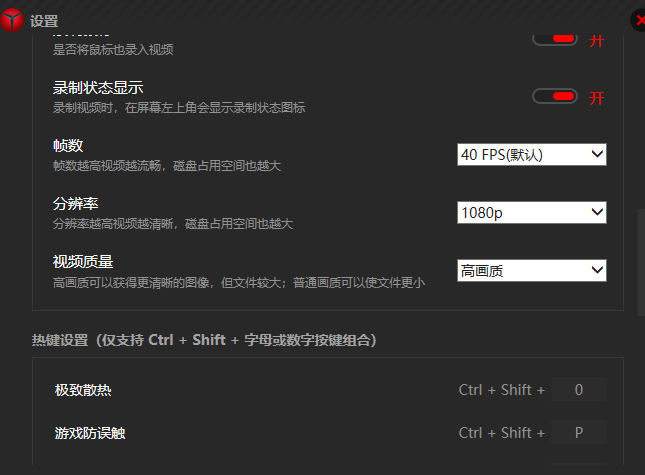
3.点击小齿轮图标,进入设置界面,可以找到录屏设置,查看和调整录制参数。
4.在录屏设置中,您可以根据需要调整帧数和分辨率。但请注意,高质量会占用更多存储空间。
5.联想Y空间默认将视频保存在C:/users/用户名/videos下,格式为MP4。如需更改位置,点击“浏览”即可。
6.默认录制快捷键是ctrl+shift+9,但您可以自定义。部分机型如R720、Y910、Y920等还有专用热键开启录制。
联想y空间作为一款实用的工具,其下载、安装与使用都非常便捷。通过简单的步骤,您就能轻松掌握其录屏功能,为您的学习、工作和娱乐带来便利。希望本文能帮助您更好地使用联想y空间,享受高效、流畅的录屏体验。
 扫一扫,访问手机页面

2026-02-18

2026-02-16

2026-02-18

2026-02-17













