在Win10系统中可以使用多个本地账户来使用系统,当某个账户暂时不再使用时,我们应该禁用账户而不是删除账户,删除账户会删除所有该账户资料,包括我的文档、我的图片等等,而禁用则不会。很多朋友可能不太熟悉禁用账户操作流程,下面小编和大家分享下具体操作步骤。
步骤如下:
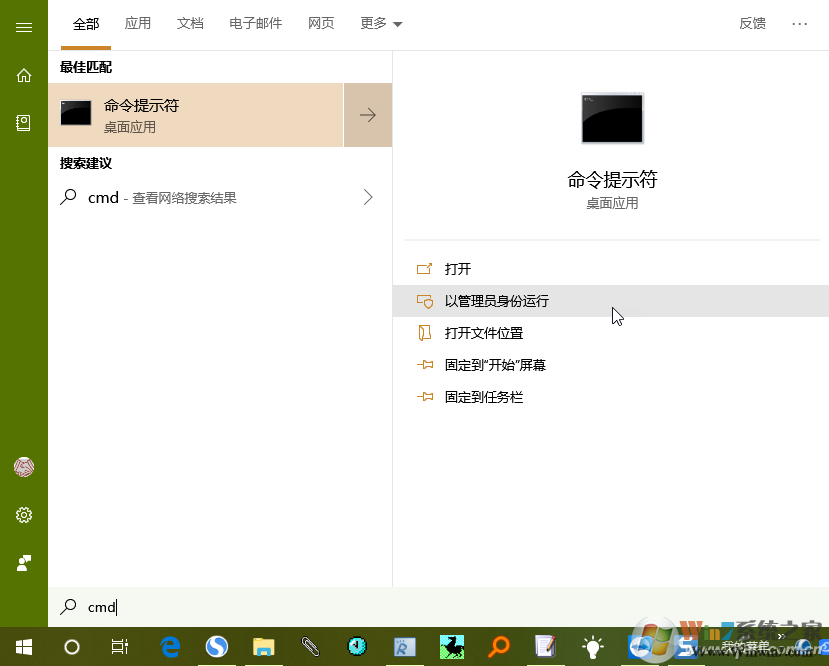
1、首先我们打开命令提示符,单击“开始”按钮并键入cmd,点击最佳匹配结果“命令提示符”,然后选择“以管理员身份运行”
2、然后输入如下格式的命令并回车,即可禁用指定账户(图2):
net user
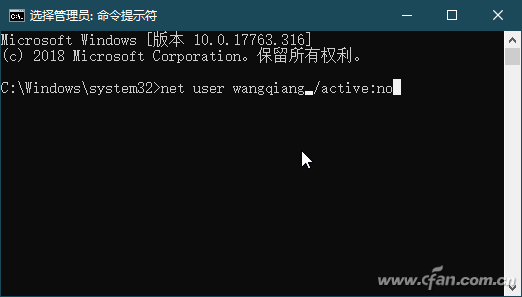
注意在实际使用时,上述命令中的
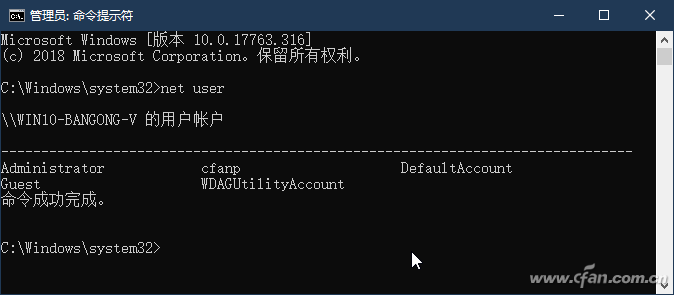
小提示:如果记不住要禁用的账户名,可通过命令来找到它。只需执行net user命令,在列表中查看账户即可(图3)。
还有一个方应运就是使用计算机管理工具(适用于专业版)
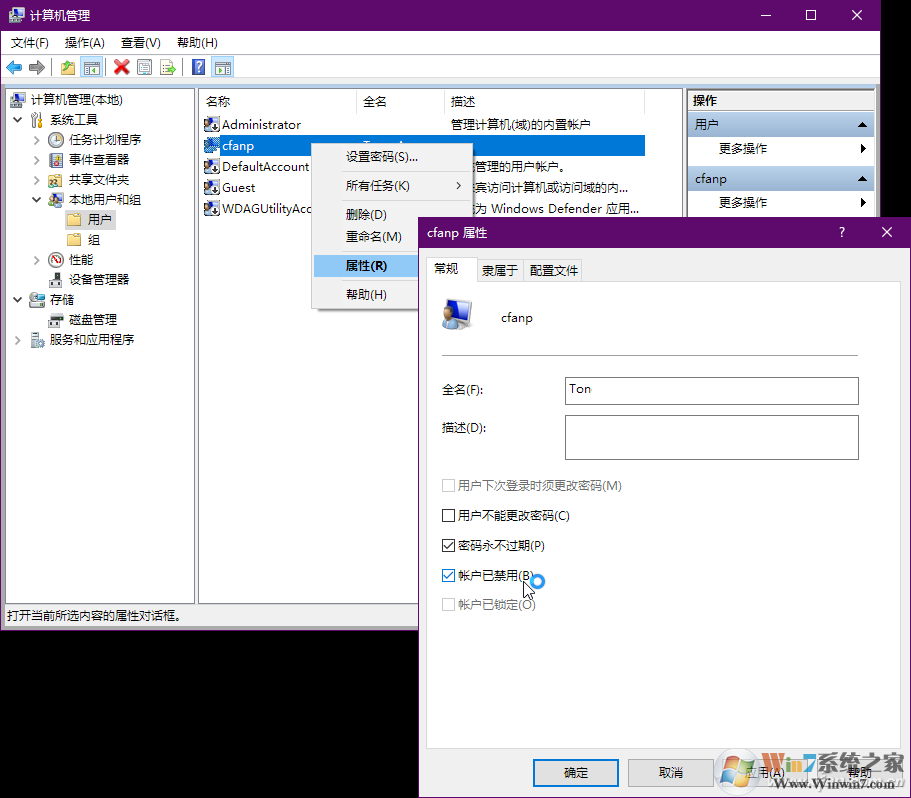
右键单击“开始”按钮并选择“计算机管理”,在“计算机管理”窗口中,依次导航到“系统工具→本地用户和组→用户”,点击要禁用的用户账户,然后右键单击该账户,单击“属性”。在打开的“属性”窗口中,选中“账户已禁用”复选框。单击“应用”和“确定”保存更改(图4)。关闭“计算机管理”后,用户账户将被禁用。
 扫一扫,访问手机页面

Microsoft Office 2013查看是否激活的操作讲解
2026-02-16

2026-02-18

2026-02-17

2026-02-17













