Axure RP是一款功能强大的原型设计工具,广泛应用于交互设计和界面设计领域。其中,Axure RP软件的图片缩放功能非常的实用,它能够帮助用户灵活地调整画布视图的大小,优化页面布局,提升视觉效果和交互体验。下面小编就为大家介绍一下使用axurerp软件缩放图片大小的操作步骤,有需要的小伙伴可以一起往下看看。

axurerp怎么缩放图片?axurerp缩放图片的操作步骤
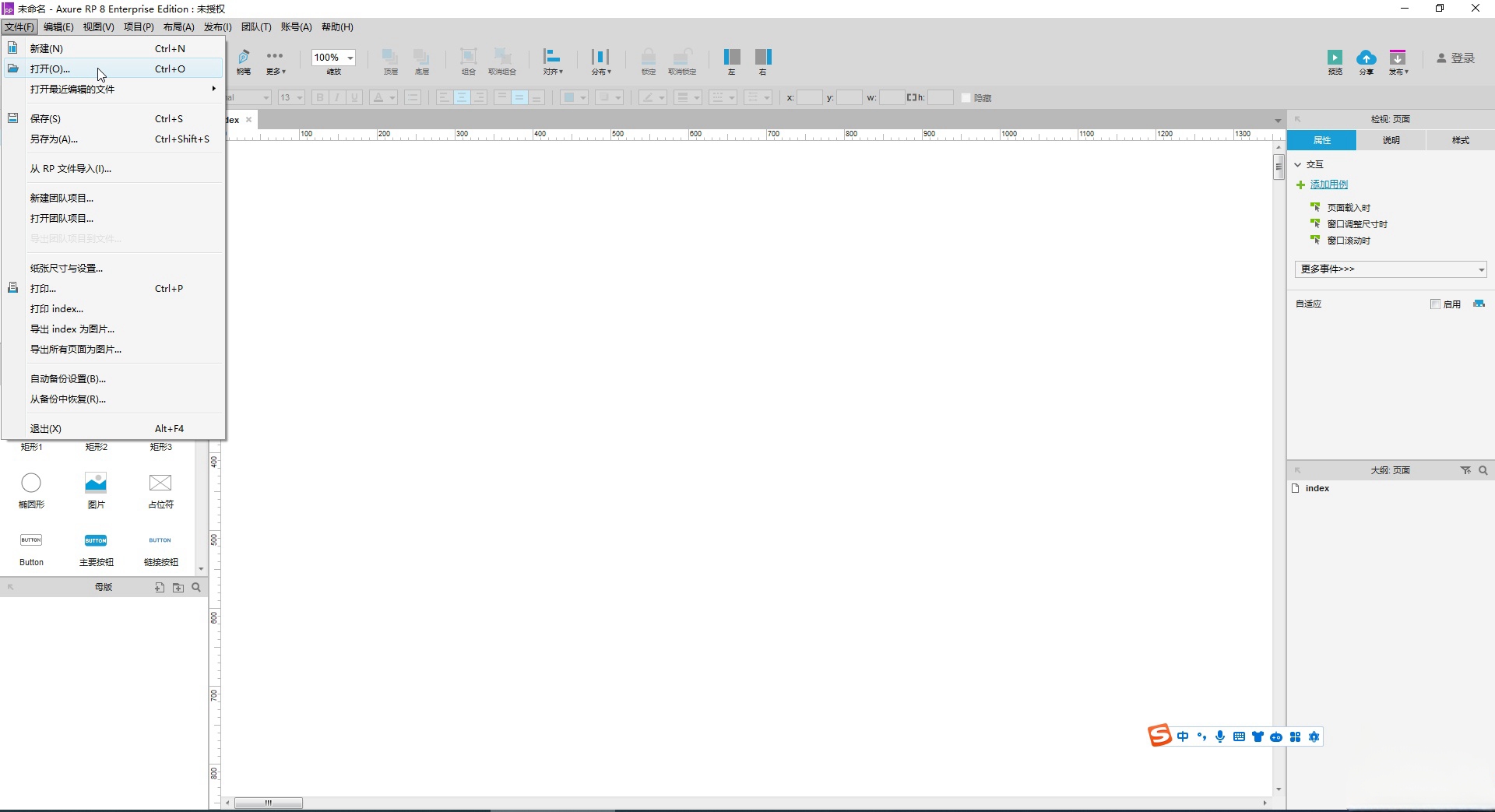
1、打开Axure RP软件,选择新建或打开一个文件。
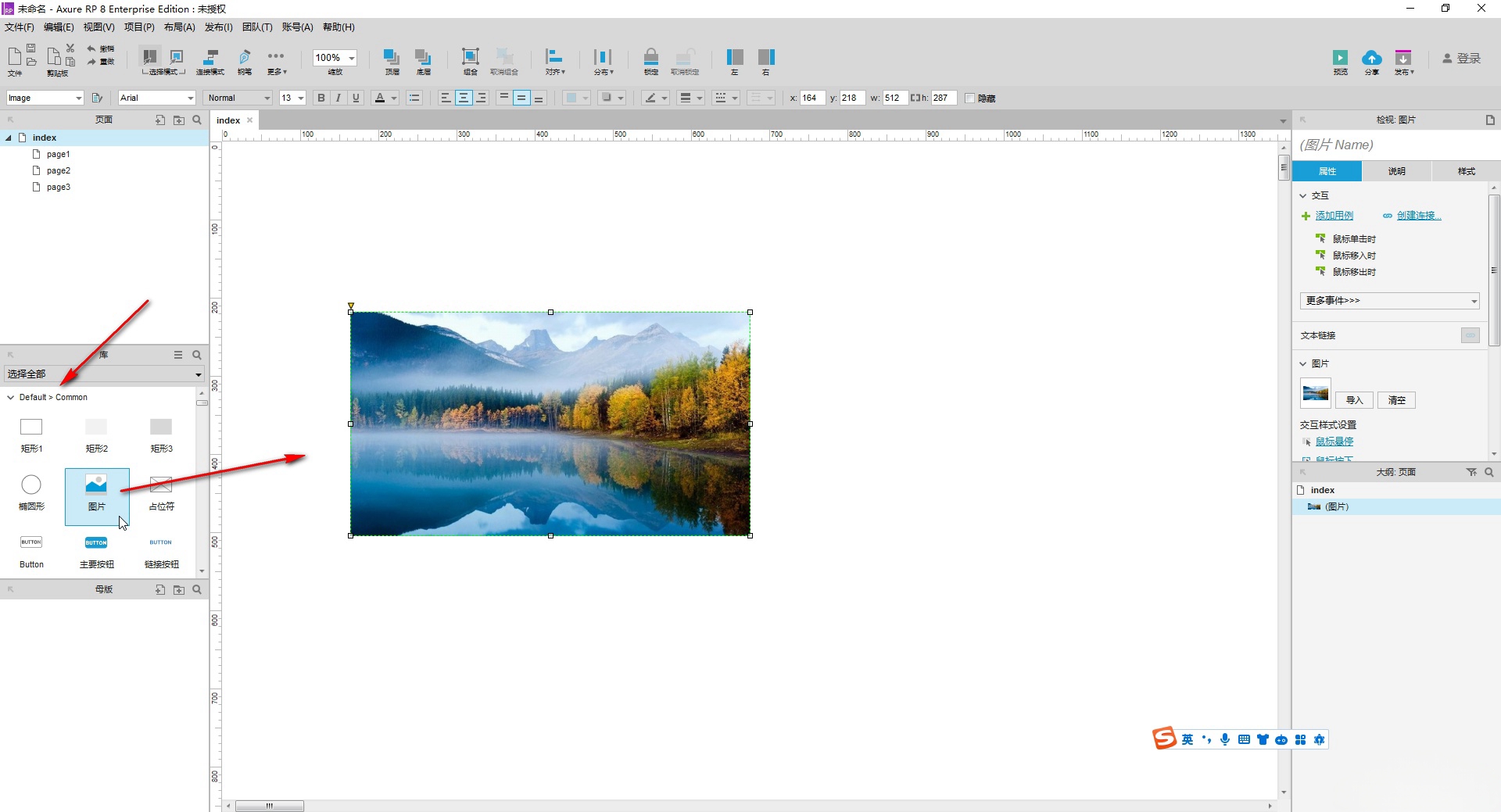
2、接着在界面左侧展开选项,拖动图片元件,双击元件导入所需要的图片。
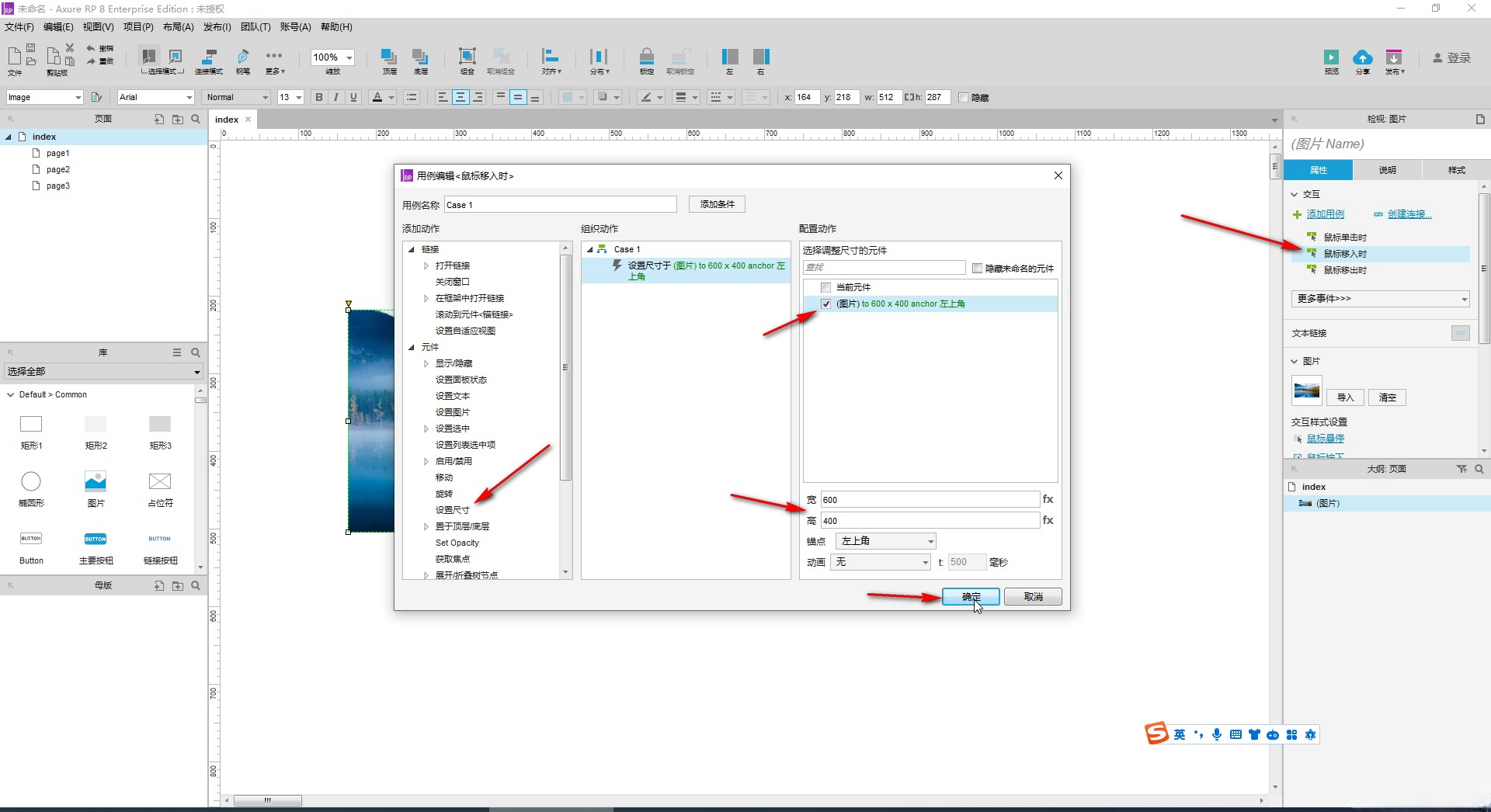
3、点击右侧“熟悉”栏,双击“输入移入时”,然后在打开的窗口中点击“设置尺寸”,右侧勾选“图片”,根据个人需求设置图片放大尺寸并确定。
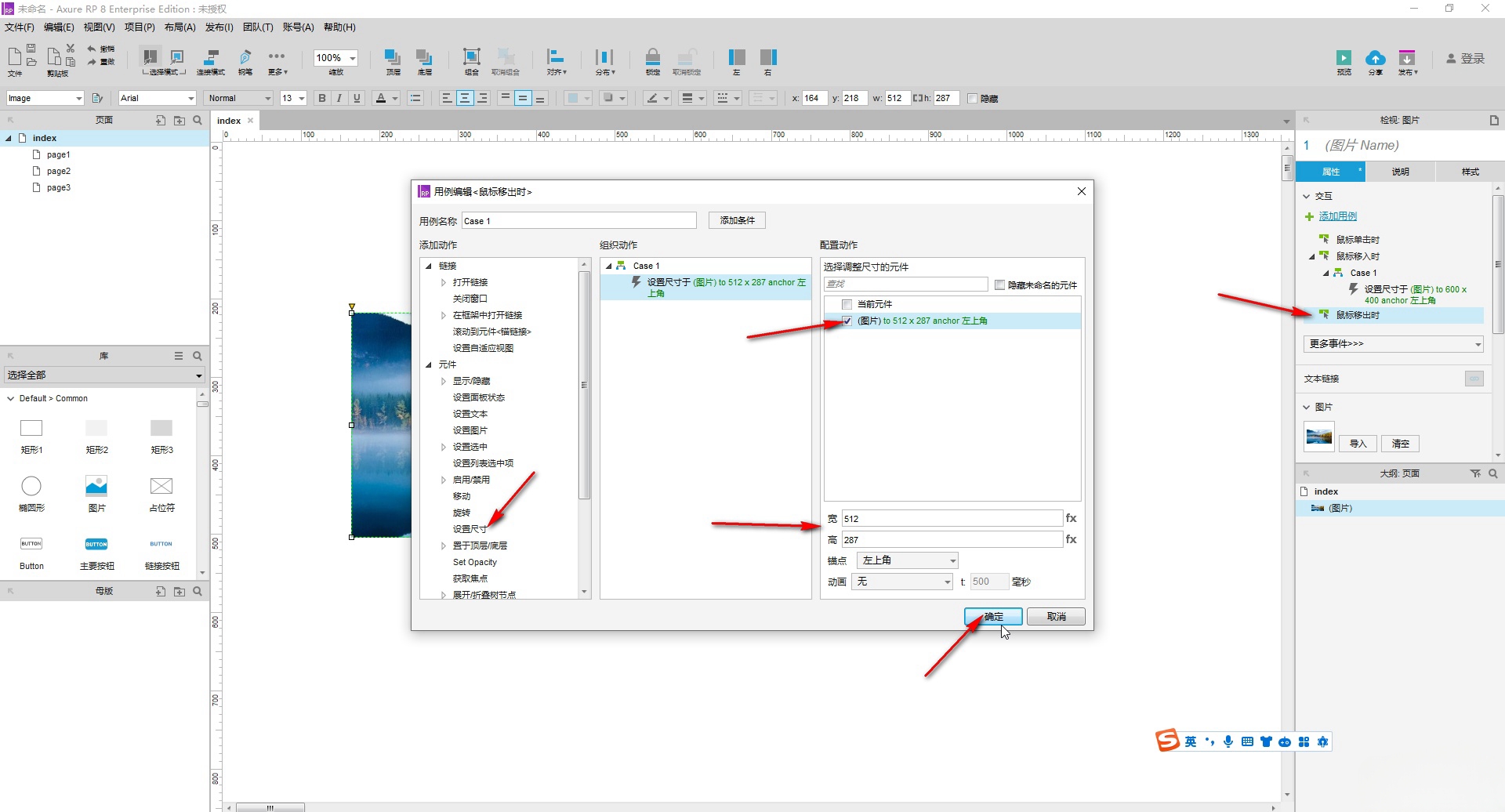
4、双击“鼠标移出时”,在打开的窗口中选择“设置尺寸”,右侧勾选图片后,设置图片保持原始尺寸并点击确定。
5、最后鼠标右键点击图片,选择“转换为动态面板”,点击“预览”即可查看效果。
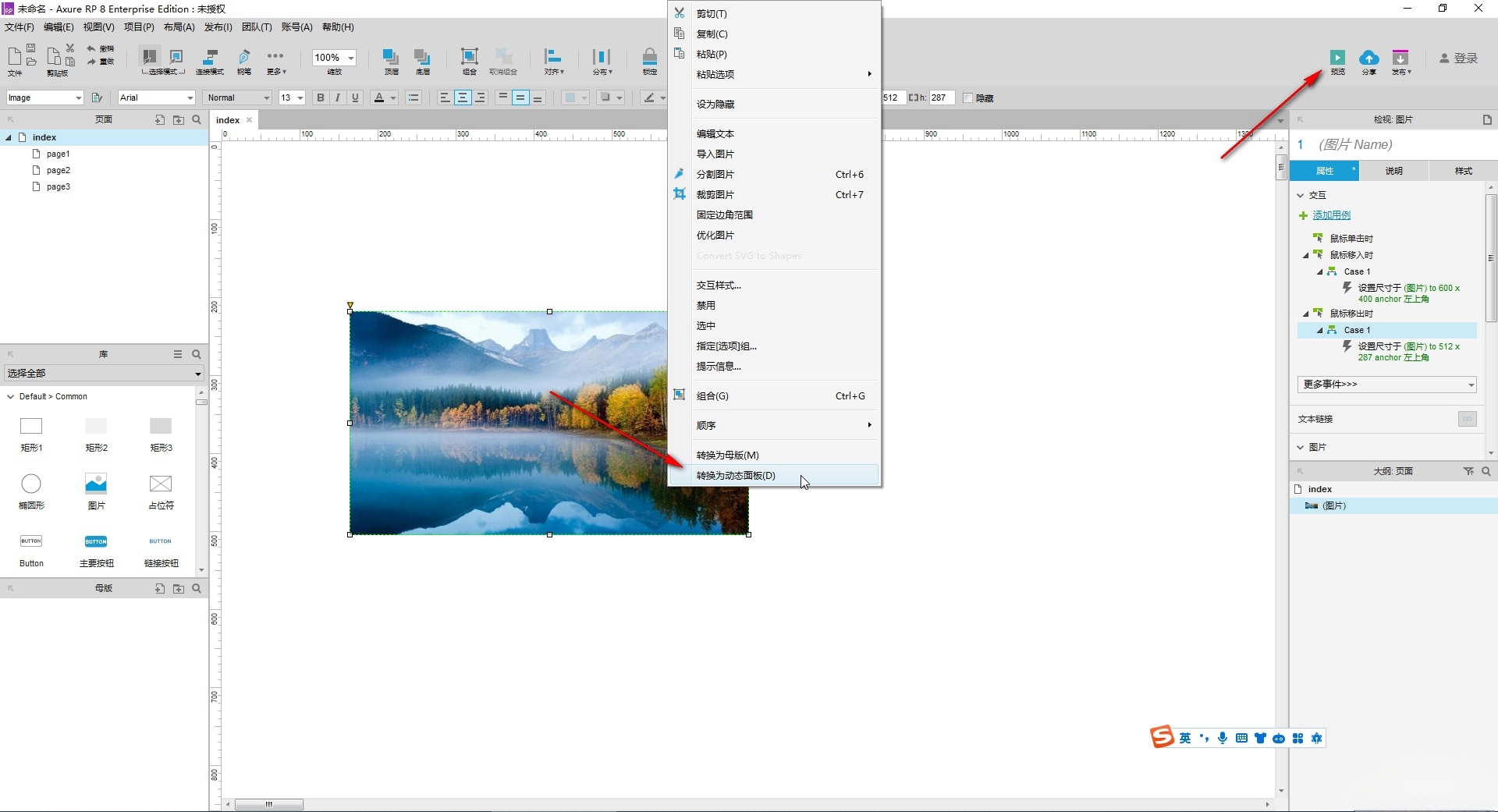
以上就是小编为大家带来的axurerp缩放图片大小的操作步骤,希望这篇文章对大家有所帮助。
 扫一扫,访问手机页面
2026-02-18
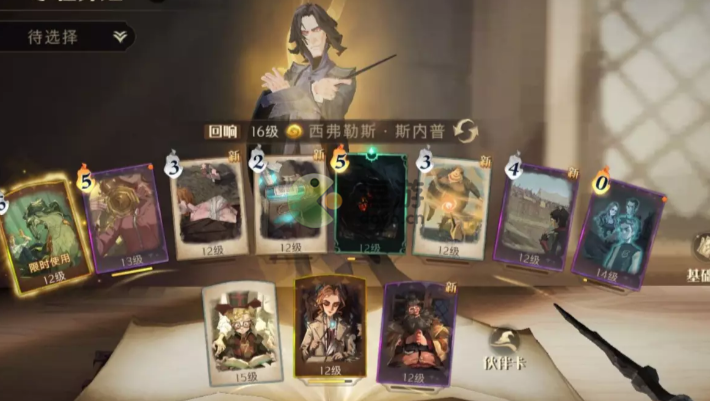
哈利波特魔法觉醒马形水怪卡组分享 哈利波特魔法觉醒马形水怪卡组怎么搭配
2026-02-18

斗罗大陆魂师对决礼包码都有哪些,斗罗大陆游戏礼包,包含50次连续抽取
2026-02-17

2026-02-17














