PQMagic是一款功能强大的硬盘分区管理工具,它可以在不丢失数据的情况下调整硬盘分区大小、合并分区、创建新的分区等。PQMagic软件操作界面友好,通过创建新的分区,可以更合理地分配硬盘空间,避免某些分区空间不足而其他分区空间浪费的情况。
pqmagic怎么分区?pqmagic怎么分区的操作步骤
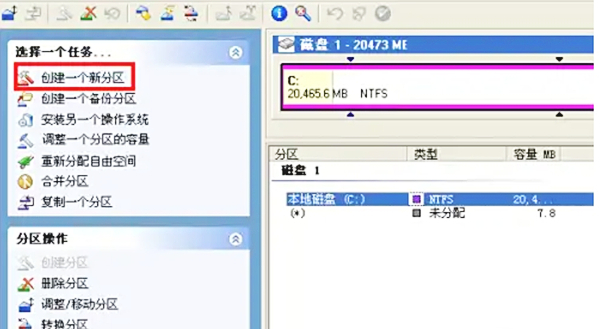
1、打开pqmagic软件,点击页面左侧面板中的"创建一个新分区"选项。
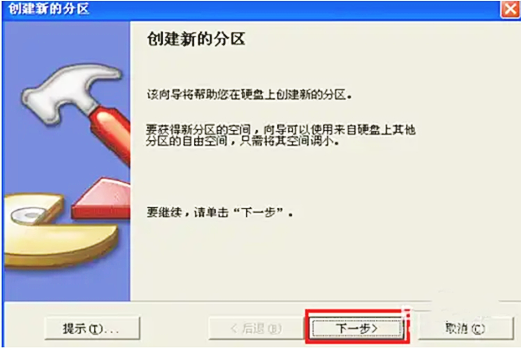
2、在弹出来的页面中,点击"下一步"。
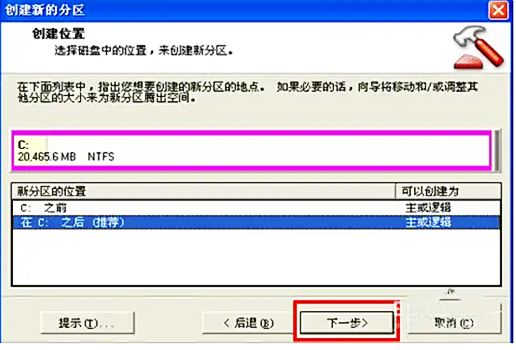
3、因为目前只有一个分区,所以我们选择"在C:之后",然后点击"下一步"。
4、接着根据个人需要调节分区的大小、文件系统、盘符等。盘符由于光驱占用了D盘,所以先暂时分配一个E盘,设置好后点击"下一步"。
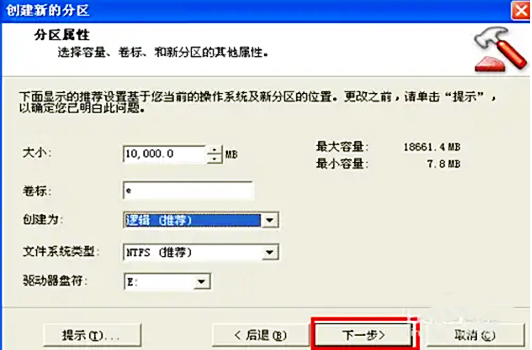
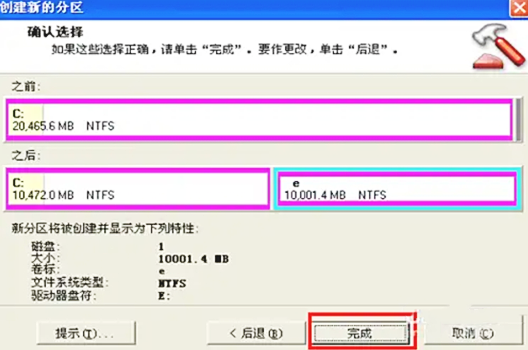
5、检查分区信息无误后点击"完成",分区就创建好了。
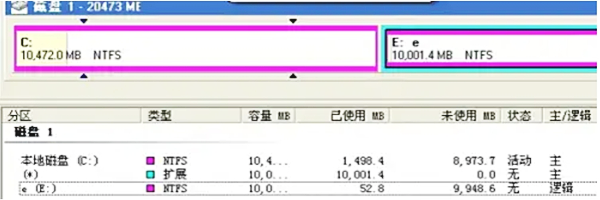
通过pqmagic软件的分区功能,用户可以将不同类型的数据存储在不同的分区中,便于管理和保护重要数据。用户还可以将两个相邻的分区合并成一个更大的分区,以提高硬盘的利用率。
 扫一扫,访问手机页面

2026-02-18

哈利波特魔法觉醒马形水怪卡组分享 哈利波特魔法觉醒马形水怪卡组怎么搭配
2026-02-18

斗罗大陆魂师对决礼包码都有哪些,斗罗大陆游戏礼包,包含50次连续抽取
2026-02-17

2026-02-17














