Excel广泛应用于数据处理、分析和可视化,支持多种数据格式,提供丰富的函数和公式库,帮助用户进行复杂的计算和数据管理。Excel直观的用户界面和广泛的功能使其成为个人和企业处理数据的首选工具。然而删除Excel中的空白行对于保持数据整洁和准确性至关重要。通过删除空白行,用户可以确保数据连续性,提升数据处理效率和准确性。那么怎么快速删除Excel中的空白行呢?

Excel怎么删除空白行 Excel删除空白行的方法
第一步:打开定位对话框
1.点击「开始」选项卡:在Excel顶部菜单栏中,找到并点击「开始」选项卡。
2.使用查找功能:在「开始」选项卡下,找到「查找与选择」按钮,点击后会弹出一个下拉菜单。
3.选择「定位条件」:在下拉菜单中,选择「定位条件」,或者直接使用快捷键「Ctrl+G」来快速唤起定位对话框。
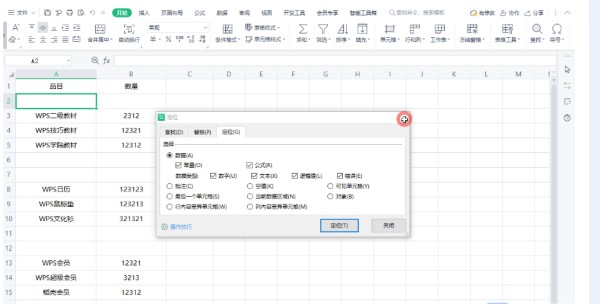
第二步:定位并删除空白行
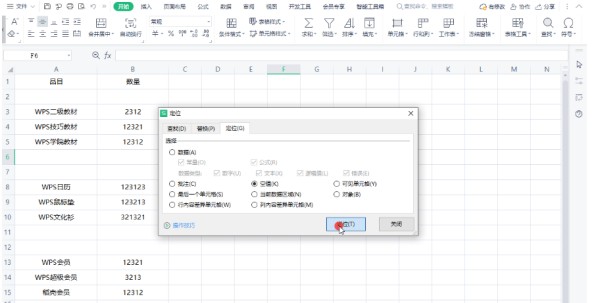
1.选择「空值」:在弹出的定位对话框中,选择「空值」作为定位条件,然后点击「确定」。这样,Excel会自动选中工作表中所有的空白单元格。
2.删除空白行:
右键点击选中的任意一个空白单元格。
在右键菜单中,选择「删除」。
在弹出的删除对话框中,选择「整行」,然后点击「确定」。
以上是Excel删除空白行的详细教程。如果你希望进一步提升Excel的更多功能,建议关注下载之家发布的其他相关文章,获取更多实用信息和操作指南。
 扫一扫,访问手机页面

2026-02-18

2026-02-18

2026-02-18
2026-02-16














