word2007是微软Office 2007套件中的文字处理软件,拥有直观的Ribbon界面和强大的编辑功能。word2007支持通过密码保护文档,可设置打开权限密码或编辑权限密码,有效保障文档内容安全。

word2007怎么设置文档密码?word2007设置文档密码的方法
方法一:借助“文件”选项卡来加密文档
首先,打开Word文档,选择顶部的“文件”选项卡。
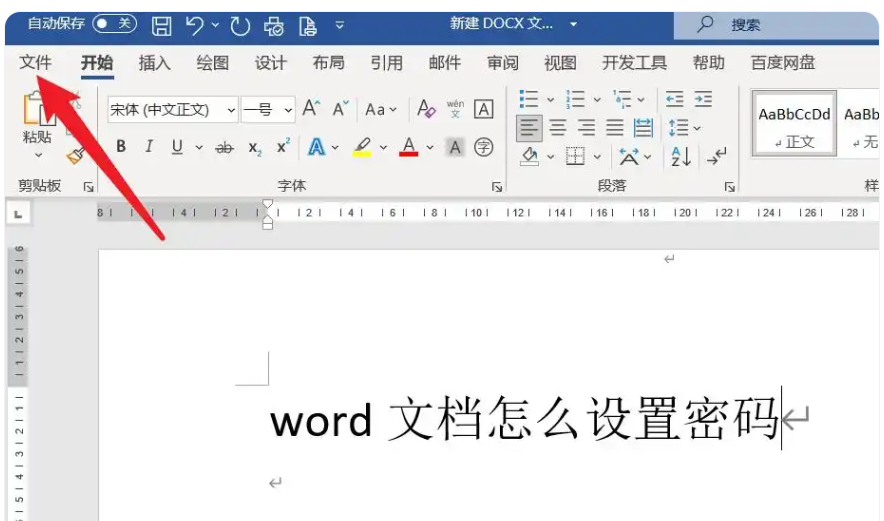
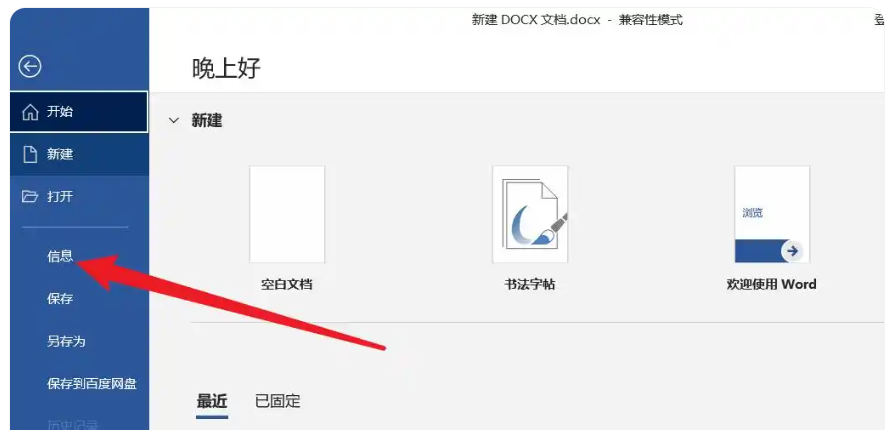
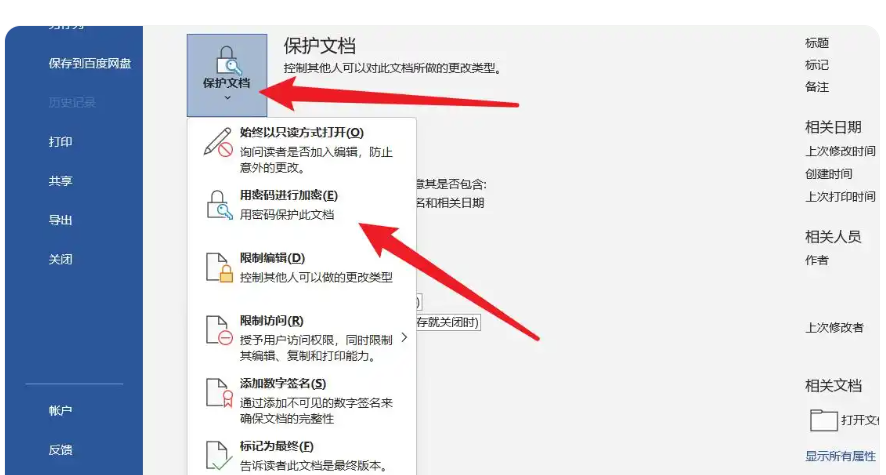
然后,在弹出的界面中找到并点击“信息”,继续操作,点击“保护文档”按钮,接着从下拉菜单中选择“用密码加密”。
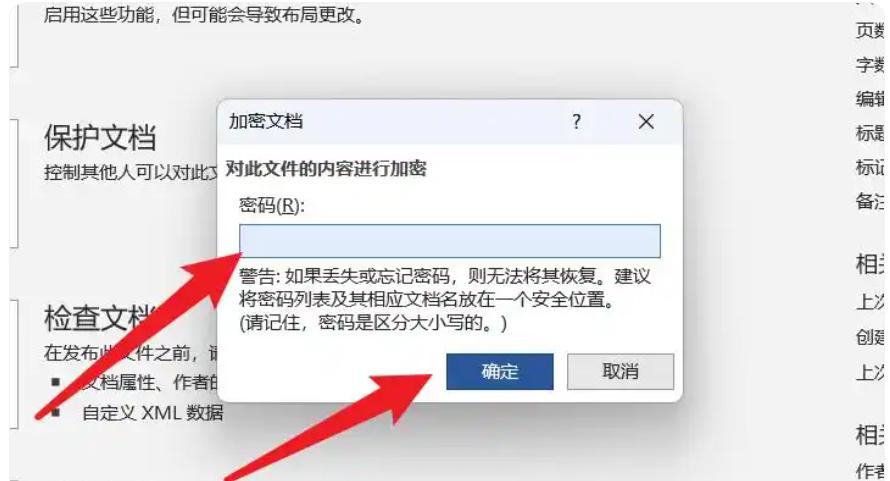
最后,会弹出一个对话框,您可以在其中输入想要设置的打开密码以及可选的修改密码,输入完成之后,点击“确定”,这样就完成了密码的设置。
方法二:通过“审阅”选项卡来加密文档
首先,打开Word文档,点击菜单栏中的“审阅”选项卡。
接着,在“审阅”选项卡的界面中,找到“保护文档”组,点击其中的“限制编辑”按钮。
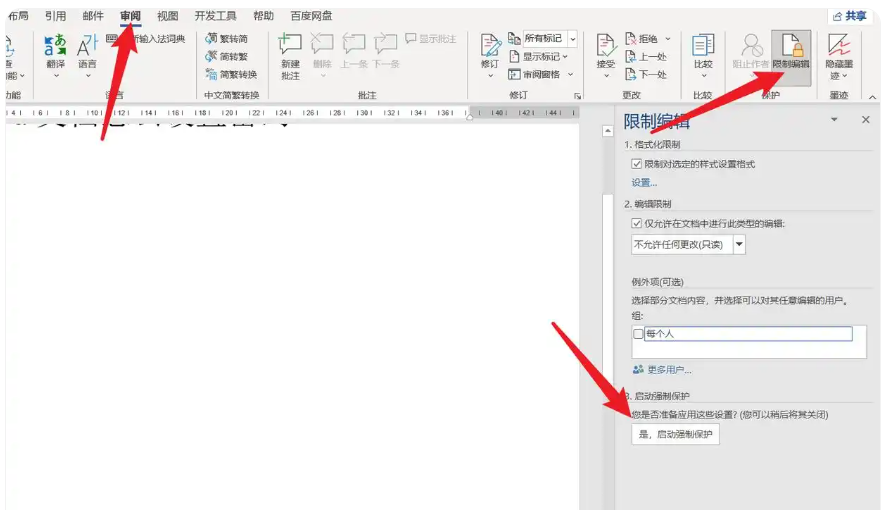
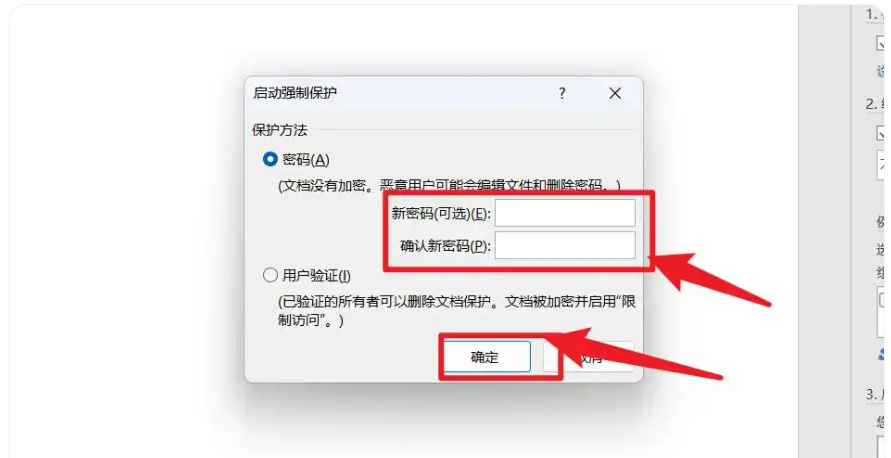
随后,会弹出一个对话框,您需要找到并点击“启动密码保护”按钮,之后,便会提示您输入密码,输入完成后点击“确定”,即可为文档设置好密码保护。
word2007的文档密码能一键锁住文件,让陌生人打不开、改不了,重要资料不怕外泄。即使电脑或U盘丢失,密码就是最后一道锁,确保隐私与机密始终留在自己手里。以上就是小编为大家带来的word2007设置文档密码的操作步骤,希望这篇文章对大家有所帮助。
 扫一扫,访问手机页面

《Escape Room圣诞节》全关卡图文攻略|画展密码详解
2026-02-17

2026-02-18

2026-02-18

2026-02-18














