Bandicam是一款强大的屏幕录制软件,能够帮助用户录制高质量的视频,包括游戏、屏幕操作和实时绘图等内容。除了视频录制,Bandicam还具备音频录制功能,非常适合制作教程视频和游戏解说等。本文将介绍Bandicam的基本功能以及如何使用它录制声音。

如何使用Bandicam录制声音?
1.启动Bandicam:打开Bandicam软件,点击“Bandicam视频”菜单下的“录像”选项,然后选择“设置”。在弹出的设置窗口中,找到“音频设置”部分。
2.选择音频设备:在“音频设置”中,针对“主音频设备”,选择您要录制的设备,通常选择“默认输出设备”。在“麦克风”选项中,选择“默认输出设备”或您正在使用的麦克风名称。对于“副音频设备”,建议选择“[--禁用(推荐)--]”。
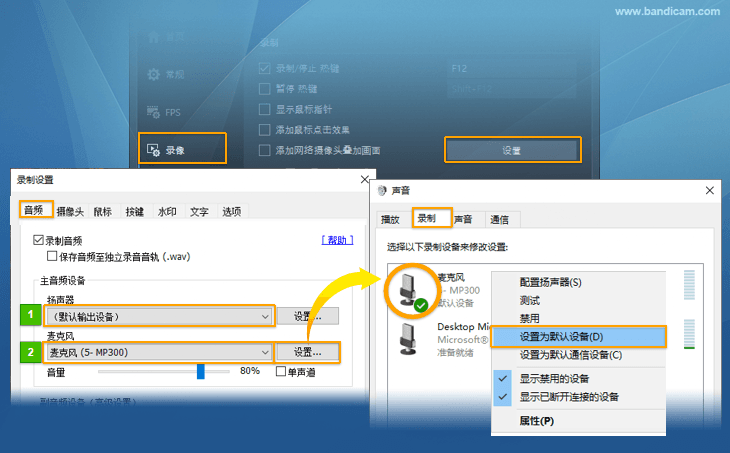
3.设置麦克风:选择好麦克风后,点击旁边的“设置”按钮,这将打开“Windows声音”设置界面。在这里,找到您的麦克风设备,右键点击并选择“设置为默认设备”。
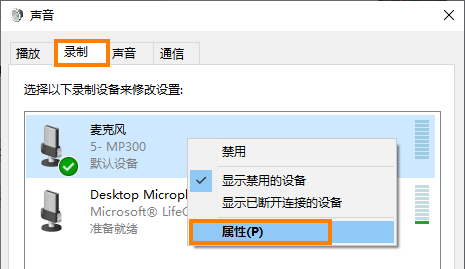
4.调整麦克风属性:返回“Windows声音”设置,右键点击您的麦克风设备,选择“属性”以打开“麦克风属性”窗口。
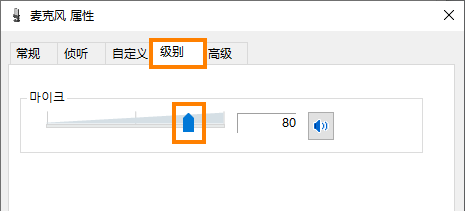
5.调整音量:在“麦克风属性”窗口的“级别”标签页中,将麦克风音量调整至70%至90%,根据实际环境和需求进行适当调整。
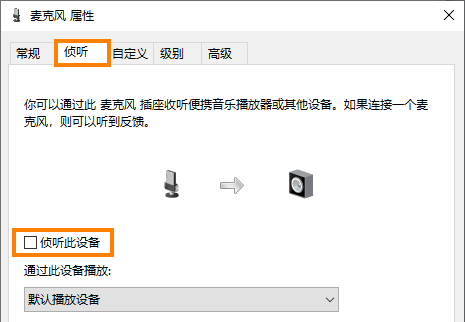
6.防止回声干扰:在“麦克风属性”窗口中,切换到“侦听”标签页,取消勾选“侦听此设备”选项,以避免录制时出现回声或噪音干扰。
总之,Bandicam不仅是一款出色的屏幕录制工具,其音频录制功能也极大地方便了用户。通过简单的设置,您可以轻松将声音与视频同步录制,无论是录制游戏背景音效还是个人解说,Bandicam都能满足您的需求。掌握这些基本操作后,您可以更加专注于内容创作,而无需担心技术细节。
 扫一扫,访问手机页面
黎明觉醒生机幻象派对任务怎么做,如何成功完成幻象派对挑战指南
2026-02-17

2026-02-17

植物大战僵尸模拟宇宙版公测时间分享 植物大战僵尸模拟宇宙版上线时间介绍
2026-03-02

2026-02-18














