MSI Afterburner作为微星科技精心打造的一款综合性显卡工具,MSI Afterburner不仅赋予了用户轻松超频显卡以解锁更高性能的能力,还集成了全面的系统监控功能,紧密追踪GPU与CPU的温度、使用效率、电压等核心参数。MSI Afterburner凭借其高度可定制化的选项及直观友好的用户界面,这款软件迅速成为了游戏发烧友与硬件极客们的首选伴侣。

MSI Afterburner怎么用?msi afterburner使用教程
1.监控配置:在设置菜单中,定位至“已启用的硬件监控图标”区域,勾选您希望实时监控的硬件指标,比如帧率。
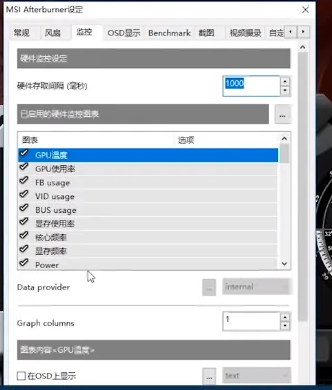
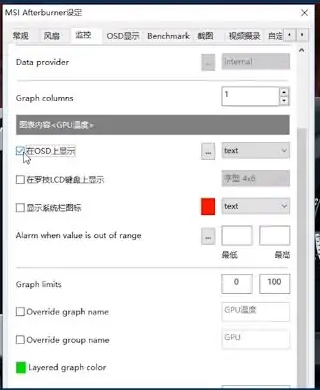
2.启用OSD显示:向下滚动至设置页面底部,勾选“在OSD上显示”选项,这样监控数据就能在屏幕上以叠加形式实时展现了。
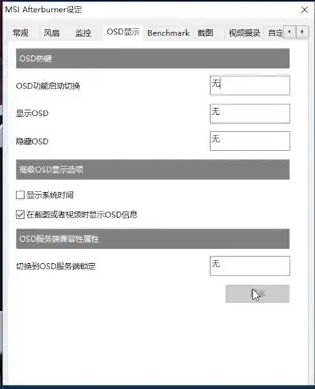
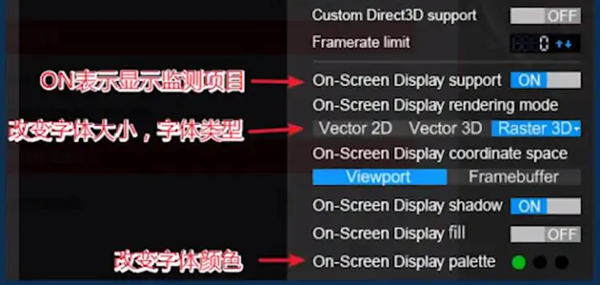
3.个性化OSD:若您希望进一步定制OSD的显示效果,如调整字体样式与颜色,可点击“OSD显示”选项,随后选择“更多”进入详细设置页面进行个性化调整。
4.完成配置:至此,您已成功配置了MSI Afterburner的监控功能。现在,您可以轻松监控硬件性能,确保系统始终保持最佳运行状态。
使用MSI Afterburner的过程极为简便,从下载到安装,再到个性化设置,每一步都充满了便捷与高效。其直观的操作界面与丰富的功能选项,让您能够轻松掌握硬件状况,并在需要时做出精准调整。无论是为了提升游戏体验,还是进行专业的硬件性能测试,MSI Afterburner都是您不可或缺的得力助手。
 扫一扫,访问手机页面

2026-02-18

2026-02-16

2026-02-18

2026-02-17













