在使用电脑的时候经常会碰到电脑中被莫名奇妙的安装了一些
软件,这些软件其实大多都是推广性质,并且采用静默的自动安装方式,也就是说不需要用户打开安装,然后一步一步安装,对于这类软件相信大家是生恶痛绝的,下面小编就教大家Win10中如何禁止软件静默安装
方法。
PS:Win10自带的windows defender带有检测后台静默安装程序的功能,而且甚至可以阻止静默安装,不过一般默认此功能是关闭的,如果发现经常有不需要的软件静默安装,可以尝试将此功能开启。
操作步骤如下:1. 打开开始菜单,输入“注册表编辑器”搜索并打开注册表编辑器

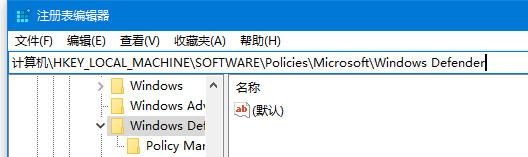
2. 在注册表编辑器中定位到以下路径“计算机\HKEY_LOCAL_MACHINE\SOFTWARE\Policies\Microsoft\Windows Defender”
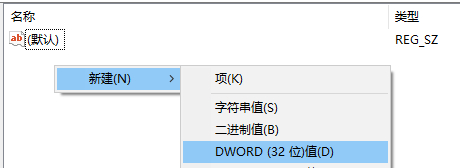
3. 在右侧的窗格中右键,新建一个“DWORD(32位)值”,并命名为“MpEngine”
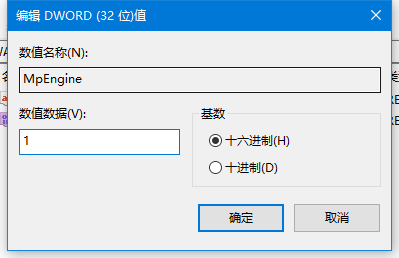
4. 双击打开,修改数值数据为“1”
5. 重启后即可开启该功能
设置完成之后Windows defender就拥有阻止软件静默安装的功能了,不过大家要使用Windows defender才可以,也就是不要安装其它杀毒软件,也不要关闭自带的实时防护。
 扫一扫,访问手机页面