近期有很多小伙伴咨询小编AutoCAD 2018怎么调出或隐藏工具栏,接下来就让我们一起学习一下AutoCAD 2018调出或隐藏工具栏的方法吧,希望可以帮助到大家。
AutoCAD 2018怎么调出或隐藏工具栏?AutoCAD 2018调出或隐藏工具栏的方法
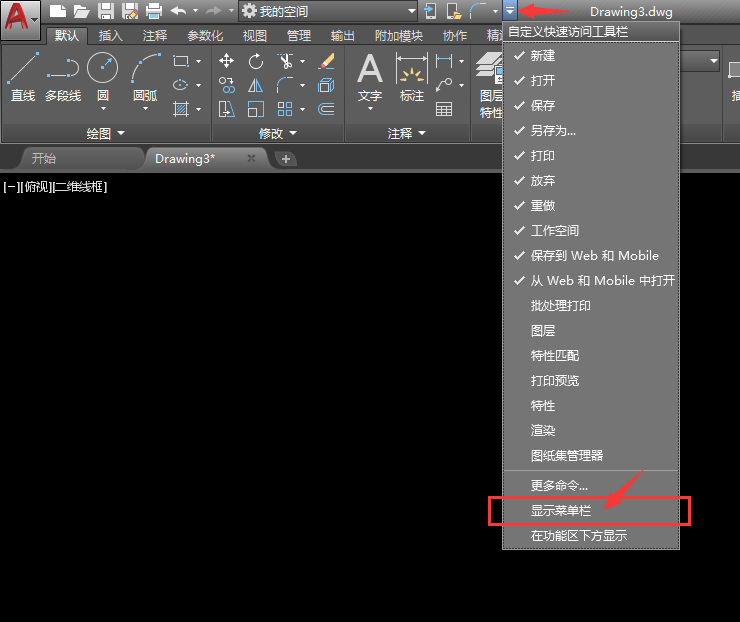
第1步:打开AUTOCAD 2018软件,然后就没有菜单栏哦,如果我们要显示,那点击自定义快速访问工具栏里面的显示菜单栏(如下图所示)。
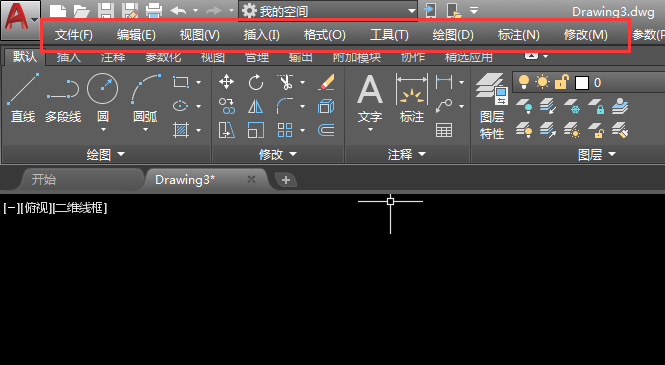
第2步:这样菜单栏就显示出来了,大家就可以看到文件、编辑、视图、插入、格式、工具、绘图、标注、修改等菜单(如下图所示)。
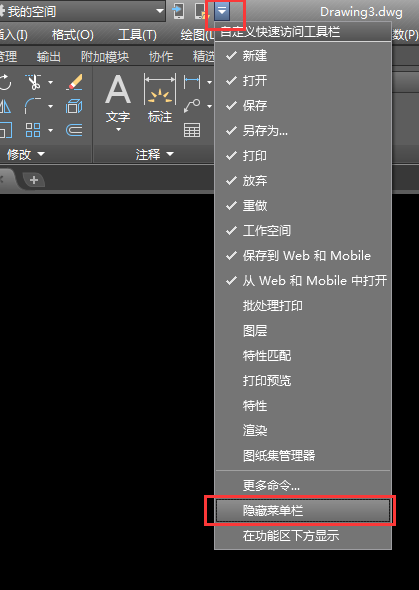
第3步:如果我们要关闭菜单栏,也是同样的方法,点击自定义快速访问工具栏,原来的显示菜单变成了隐藏菜单,点击隐藏菜单就好了(如下图所示)。
第4步:也可以右击其中的任何一个菜单名,就会弹出显示菜单栏出来。把显示菜单栏前面的勾取消掉就好了(如下图所示)。
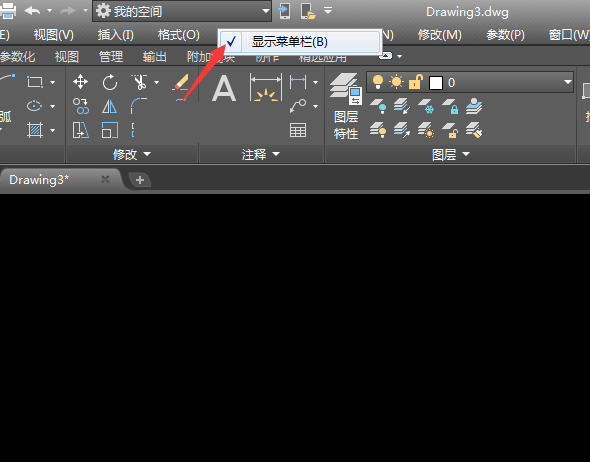
第5步:这样CAD2018的菜单也会隐藏掉(如下图所示)。

上面就是小编为大家带来的AutoCAD 2018怎么调出或隐藏工具栏的全部内容,更多精彩教程尽在下载之家。
 扫一扫,访问手机页面

2026-02-18

2026-02-18

2026-02-18

2026-02-18













