很多人在办公中都在使用adobe photoshop cc 2019软件,不过你们晓得adobe photoshop cc 2019怎么修改界面主题颜色吗?接下来,小编就为大伙带来了adobe photoshop cc 2019修改界面主题颜色的方法,感兴趣的用户快来下文看看吧。
adobe photoshop cc 2019怎么修改界面主题颜色?adobe photoshop cc 2019修改界面主题颜色的方法
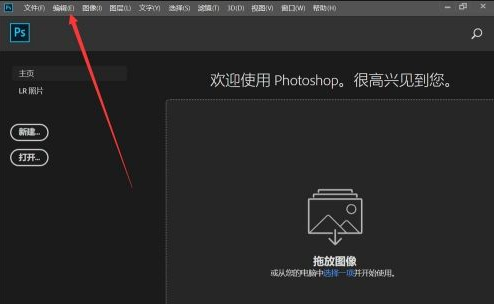
打开PS后,点击软件顶部工具栏上的“编辑”
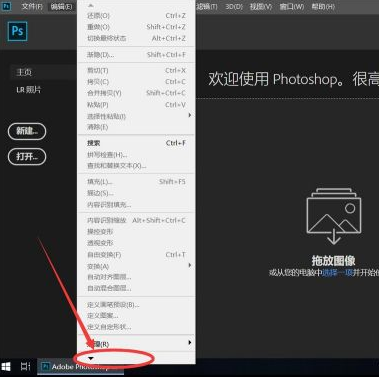
打开编辑菜单后,点击菜单最下面的下拉三角形
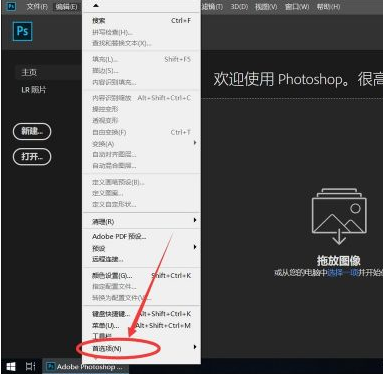
向下找到“首选项”
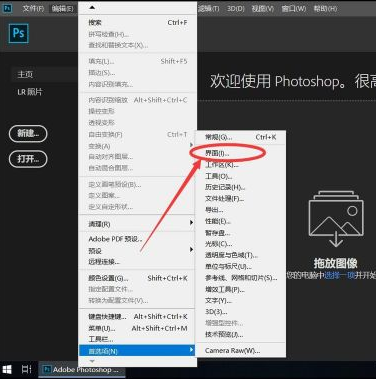
在打开的次级菜单中,选择“界面”
打开界面设置后,在颜色方案中,可以分别有黑色、灰色、浅灰、白色,四种颜色可选
例如这里演示选择黑色
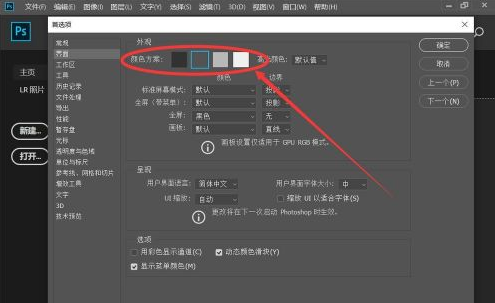
点击相应颜色色块后,PS随即改变颜色
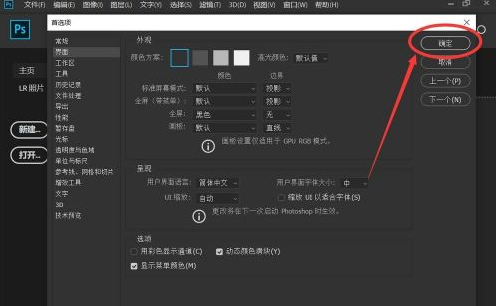
选择完成后,点击右上角的“确定”即可
以上就是小编带来的adobe photoshop cc 2019修改界面主题颜色的方法,更多相关资讯教程,请关注下载之家。
 扫一扫,访问手机页面

2026-02-17

2026-02-17

2026-02-17

2026-02-16














