很多人在工作中会使用到vlookup函数,不过你们晓得vlookup函数如何使用吗?接下来,就是小编为各位带来的vlookup函数的使用方法,对此感兴趣的用户快来下文看看吧。
vlookup函数如何使用?vlookup函数的使用方法
vlookup函数的语法:
=vlookup(vloolup_value,table_array,col_index_num,[range_vlookup])
=vlookup(查找值,数据表,序列数,[匹配条件])
简单的逻辑为,要找什么?在哪个范围找?在第几列找,是精确匹配还是模糊匹配
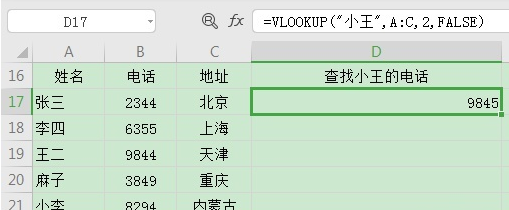
如图,当我们需要查找小王的联系电话时,可以在D17单元格中输入函数:
=VLOOKUP("小王",A:C,2,FALSE),回车,电话就找出来了。
在实际使用中,会经常结合文本连接符&组合使用,以此来提供工作效率
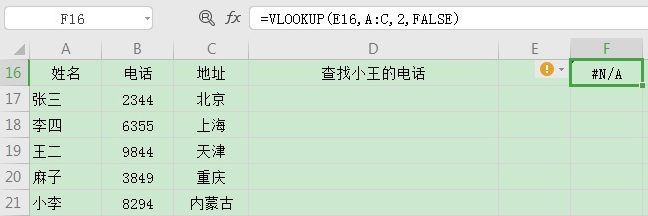
当我们在F16单元格中输入函数=VLOOKUP(E16,A:C,2,FALSE)时会显示错误
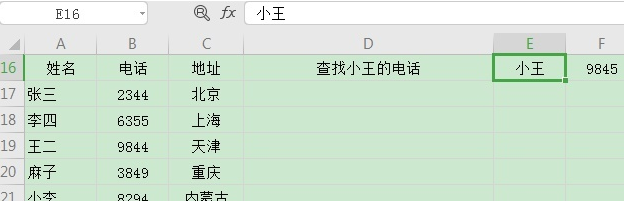
那是因为E16单元格中没有填写相关内容
当在E16单元格中输入小王,F16就出现电话9845
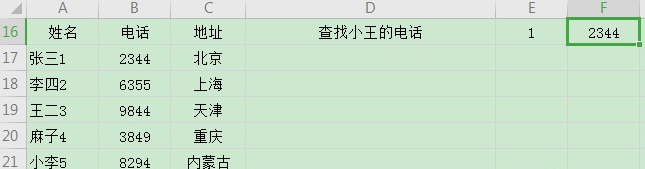
当我们使用文本链接符&,并输入函数公式,同时姓名后面添加数字
=VLOOKUP("*"&E16&"*",A:C,2,FALSE)
然后只需在单元格E16中输入数字1即可获得对应的电话
注意:
☀在使用匹配方式中,如果是精确匹配,则填写FALSE,0,或许不填
☀如果是模糊匹配的话,则填写TRUE,1
☀在使用模糊匹配的时候,数据列表需按升序排列
以上就是给大家分享的vlookup函数的使用方法,更多精彩教程尽在下载之家。
 扫一扫,访问手机页面

2026-02-17

2026-02-18

2026-02-18

2026-02-16













