很多新手小伙伴还不了解AutoCAD 2007如何绘制三维图,所以下面小编就带来了AutoCAD 2007绘制三维图的方法,有需要的小伙伴赶紧来看一下吧。
AutoCAD 2007如何绘制三维图?AutoCAD 2007绘制三维图的方法
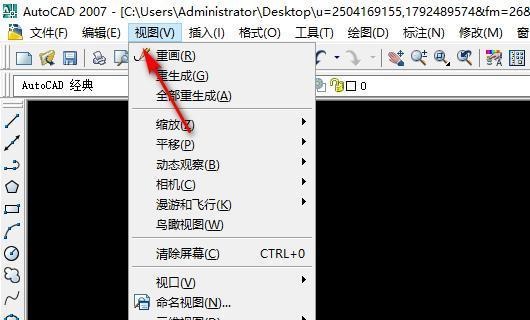
1、打开AutoCAD 2007,点击工具栏中的视图,如下图所示。
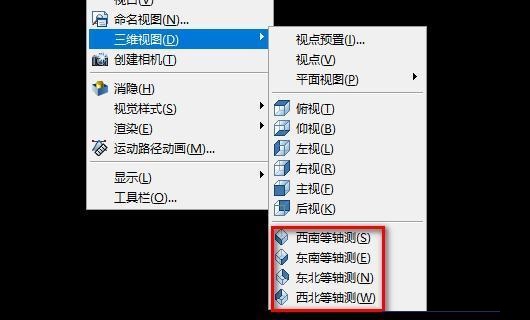
2、点击视图后,在三维视图中,选中一个等轴测视图,如下图所示。
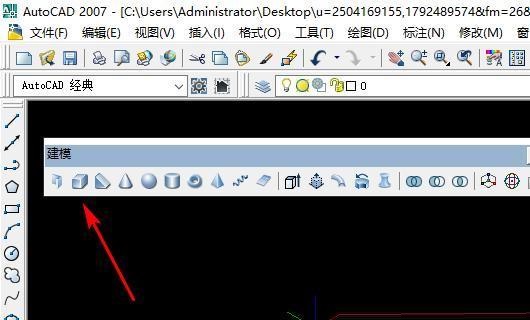
3、选择等轴测视图后,右键点击工具栏-ACAD-建模,如下图所示。

4、把建模调出来后,选择要画的图形,如下图所示。
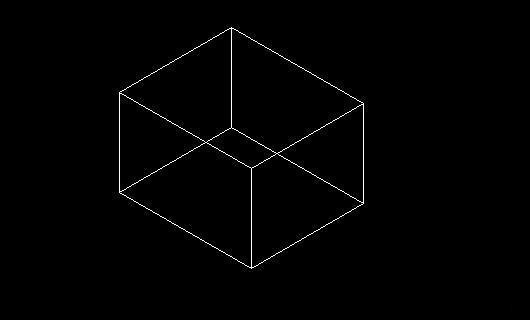
5、点击矩形后,就可以画三维矩形了,如下图所示。
上面就是小编为大家带来的AutoCAD 2007如何绘制三维图的全部内容,更多精彩教程尽在下载之家。
 扫一扫,访问手机页面
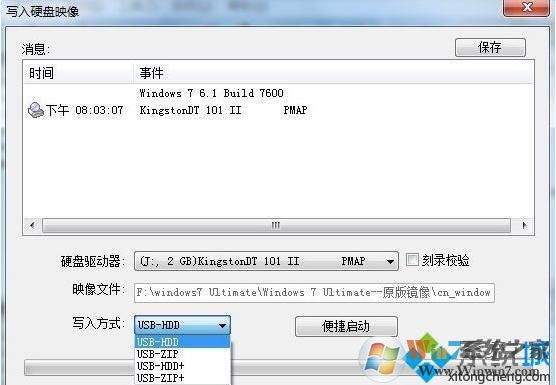
U盘写入方式USB-HDD/HDD+/ZIP/ZIP+要选哪个区别介绍!
2026-02-16

2026-02-18

燕云十六声割以永治奇遇怎么完成,割草传奇:永恒治愈的冒险指南
2026-02-17

2026-02-18














