今天小编讲解了word标尺怎么用的相关教程,下文就是关于word标尺怎么用的详细步骤,一起来学习吧,希望可以帮助到大家。
word标尺怎么用?word标尺的使用教程
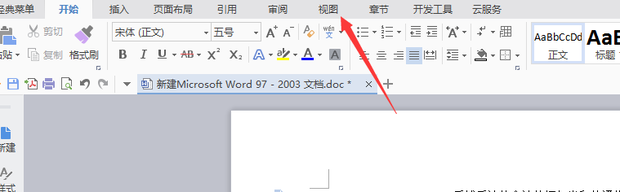
第一步:首先打开word,然后在工具栏有一个【视图】选项,单机鼠标左键打开(如图所示)。
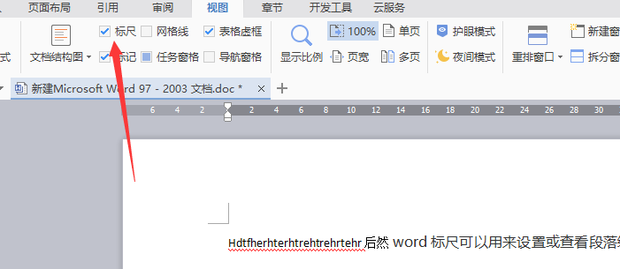
第二步:打开之后有一个【标尺】的选项,选中之后就可以打开标尺了(如图所示)。
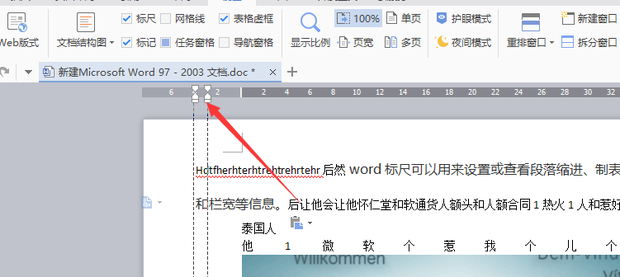
第三步:长按鼠标左键拖动水平标尺可以改变word的页宽,同理长按鼠标左键拖动垂直标尺可以改变word的页眉,页脚宽度(如图所示)。
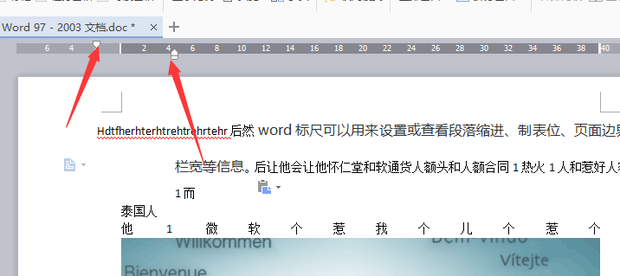
第四步:拖动水平标尺上的三个游标,可以快速地设置段落(选定的、或是光标所在段落)的左缩进、右缩进和首行缩进(如图所示)。
第五步:双击标尺的数字区域,可迅速进入【页面设置】对话框(如图所示)。

第六步:双击水平标尺上任意一个游标,都可以快速进入【段落】对话框(如图所示)。

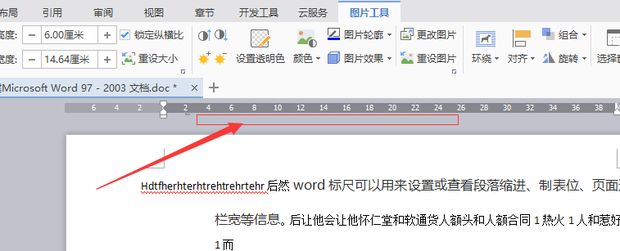
第七步:双击水平标尺的下方,不仅可快速设置制表位,还可以在出现的【制表位】对话框中进行有关的设置(如图所示)。
上面就是小编为大家带来的word标尺怎么用的全部内容,更多精彩教程尽在下载之家。
 扫一扫,访问手机页面
时间:02-18
时间:02-17
时间:02-16
时间:02-16


2026-02-18

2026-02-16

2026-02-17

2026-02-22













