相信很多用户与小编一样不熟悉easyrecovery怎样恢复Word文档?但是没关系,下文就为各位带来了easyrecovery恢复Word文档的方法,对此感兴趣的用户一同来下文看看吧。
easyrecovery怎样恢复Word文档?easyrecovery恢复Word文档的方法
确认文件位置
为了方便后续快速恢复文件,建议大家提前确认好文件储存的位置,便于后续的扫描。我一般会把文件保存在E盘独立的文件夹,所以后续针对E盘进行扫描查找文件即可。
确认恢复内容
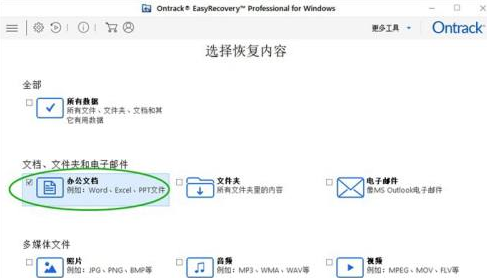
通过EasyRecovery官网下载获取对应版本的工具,这里我用到的是专业版EasyRecovery 14 for win。 完成安装之后直接进入EasyRecovery的主页面,可选恢复内容包含多种文档文件,想要恢复Word文档需要勾选“办公文档”,再点击“下一个”进入下一步的操作。
确认恢复位置
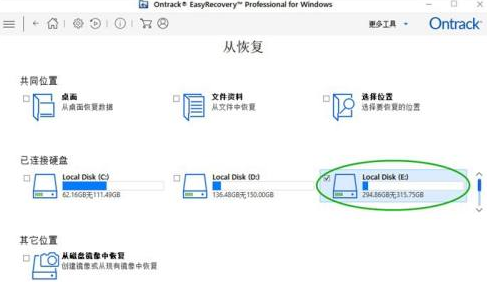
选择文件需要恢复的位置,由于我的文档都储存在E盘,所以在这里我直接勾选了E盘进行“扫描”。
进行文件扫描
等待软件完成文件的扫描之后会出现“成功完成扫描”的提示,由此预览文件,找到自己需要恢复的Word文档即可进行下一步操作。友情提示:未查找到文件的话可以尝试使用“深度扫描”。
恢复Word文件
确认需要恢复的文件之后可以直接点击“恢复”按钮即可。

以上就是easyrecovery恢复Word文档的方法的全部内容,更多精彩教程请关注下载之家!
 扫一扫,访问手机页面

2026-02-18

2026-02-18

2026-02-18

2026-02-18














