本期为你们带来的文章是关于Zoom视频会议的,你们晓得Zoom视频会议如何共享画面和文件吗?接着,小编就为大家带来了Zoom视频会议共享画面和文件的方法,对此感兴趣的用户快来下文看看吧。
Zoom视频会议如何共享画面和文件?Zoom视频会议共享画面和文件的方法
发起、或加入到一次视频会议当中;
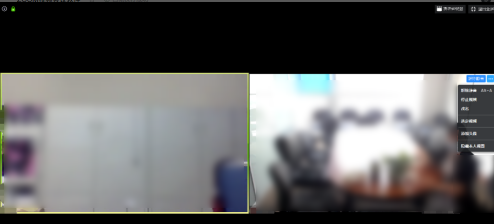
将鼠标移动到视频画面上,将可以看到屏幕下方出现一栏工具栏,其中就有“共享屏幕”这一项;
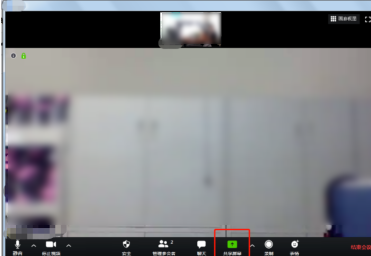
点击“共享屏幕”,调出共享屏幕对话框;
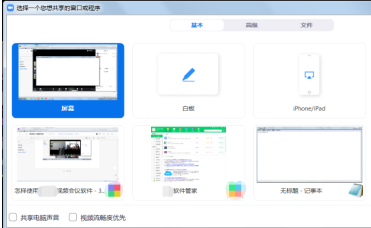
在这里,有多个选项,可以供您选择您需要的共享窗口或者是软件,下面点击选择白板为例看看;
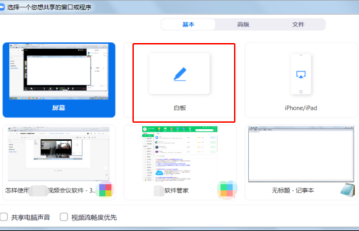
这时候软件就会调出一页白板,白板上方有悬浮工具条,可以选择工具条上的工具在白板上进行画图、写字、加注标记等,这些操作都会实时展示在参会各方的屏幕上。使用完毕还可以将页面保存到电脑本地进行存档,可以说是非常便利了;
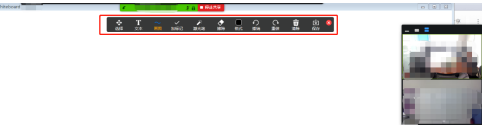
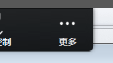
对于接受屏幕共享的参会者来说,也是可以对他人共享出来的画板进行适当编辑的,只要点击白板上方三个小点的悬浮工具按钮,就可以展开工具栏,选择不同的方式在画板上进行加注和编辑;
以上就是给大家分享的Zoom视频会议共享画面和文件的方法,更多精彩教程尽在下载之家。
 扫一扫,访问手机页面

2026-02-18
2026-02-18

2026-02-18

2026-02-18














