你们是不是也在使用Adobe Acrobat Reader DC软件呢?那么你们知道Adobe Acrobat Reader DC怎样放大文档内容吗?接下来,小编就为大伙带来了Adobe Acrobat Reader DC放大文档内容的方法,感兴趣的用户一同来下文看看吧。
Adobe Acrobat Reader DC怎样放大文档内容?Adobe Acrobat Reader DC放大文档内容的方法
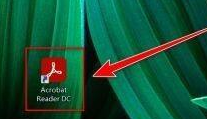
第一步:打开Adobe Acrobat Reader DC软件。
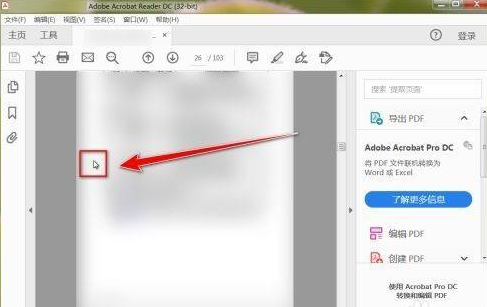
第二步:在pdf文档显示窗口中,点击鼠标右键。
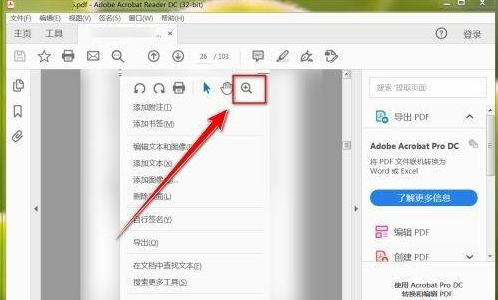
第三步:在右键菜单中,点击“放大镜”图标。
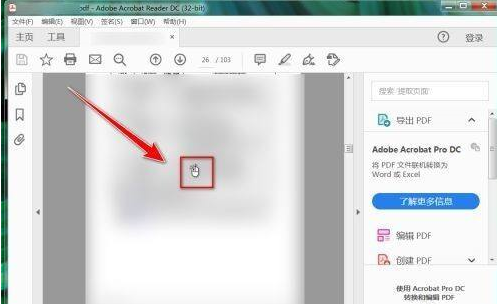
第四步:回到文档窗口中,点击鼠标左键,便可放大文档内容。
以上就是Adobe Acrobat Reader DC放大文档内容的方法的全部内容,更多精彩教程请关注下载之家!
 扫一扫,访问手机页面
时间:02-18
时间:02-16
时间:02-16
时间:02-17


2026-02-16

2026-02-18
2026-02-16

动物大联盟12月兑换码,动物大联盟12月兑换码大全最新2022
2026-02-18













