想必很多人在办公的时候都少不了Word文档软件,不过你们知道Word文档中如何插入Word文档吗?下面这篇文章就带来了Word文档插入Word文档的详细方法,让我们一同去下文看看吧。
Word文档中如何插入Word文档?Word文档插入Word文档的详细方法
首先,在电脑中打开一篇Word文档。
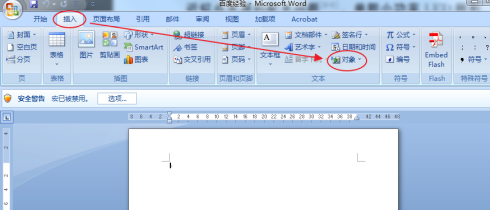
点击菜单栏中的“插入”,然后在“文本”板块中选择“对象”。
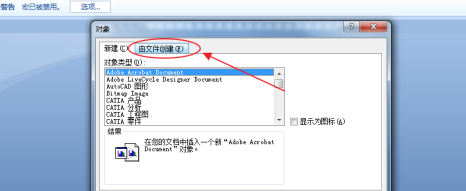
在弹出的“对象”窗口中选择“由文件创建”。
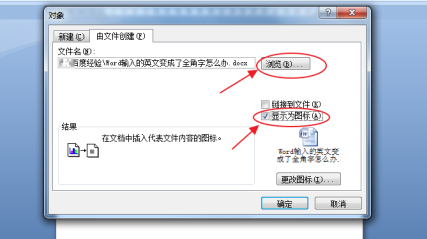
点击“浏览”选择需要插入的另一篇Word文档,并勾选“显示为图标”,完成后点击“确定”。
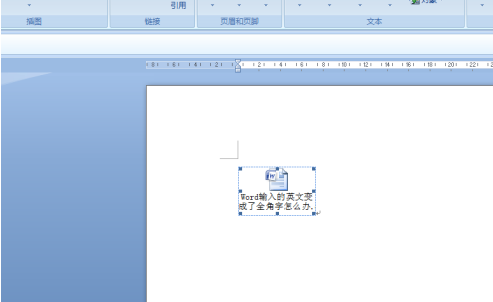
返回到Word文档的正文,可以看到,刚刚插入进来的文档已经显示在正文中了,鼠标双击图标就可以直接打开文件内容了。
以上就是Word文档插入Word文档的详细方法的全部内容,更多精彩教程请关注下载之家!
 扫一扫,访问手机页面
2026-02-18

提灯与地下城大师3如何过?提灯与地下城大师3关卡通关打法技巧攻略
2026-02-16

2026-02-17

2026-02-17













