很多小伙伴在使用Photoshop的时候,想知道怎么锁定工作区,下面小编就为大家分享Photoshop锁定工作区方法,感兴趣的小伙伴不要错过哦!
Photoshop怎么锁定工作区?Photoshop锁定工作区方法
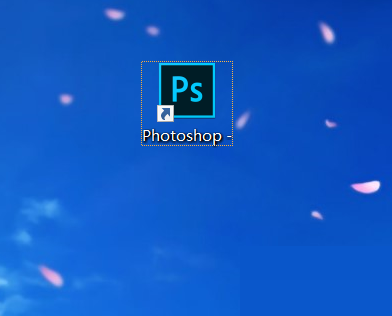
1、首先在电脑上打开Photoshop软件,如图所示。
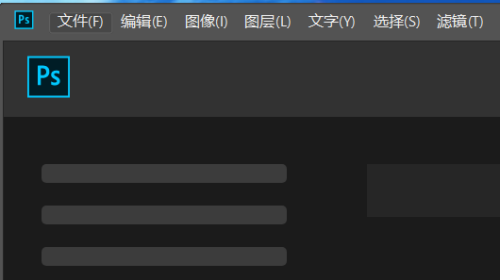
2、然后点击主界面左上角文件选项,如图所示。
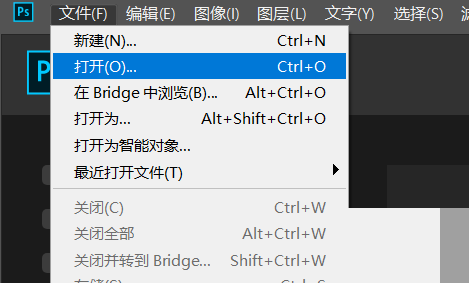
3、点击打开选项,选择需要处理的图像文件。
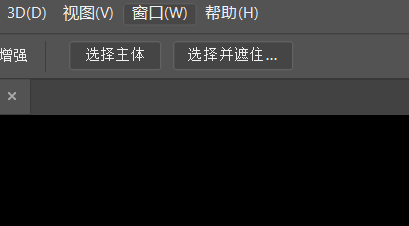
4、接着点击选项栏中窗口栏,如图所示。
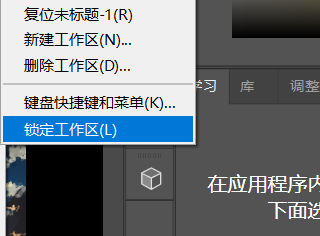
5、最后点击锁定工作区选项即可。
以上这篇文章就是Photoshop锁定工作区方法的全部内容,更多精彩教程请关注下载之家!
 扫一扫,访问手机页面

2026-02-17

王者荣耀eStarPro冠军纪念宝箱怎么获得 宝箱能开出什么奖励
2026-02-18

梦幻模拟战里奇毕业装备搭配攻略 梦幻模拟战里奇毕业装备怎么搭配
2026-02-18













