磁盘清理在哪里?win7
电脑磁盘清理怎么清理?当我们的windows7旗舰版iso系统使用久了之后电脑磁盘中会出现许多垃圾文件,以及磁盘碎片,这是使用之后必定会出现的一个现象,当然这也和我们平时使用方式有关,只是时间的关系罢了。长时间使用计算机后不进行清理的话会影响电脑的运行速度,那么我们该如何清理磁盘呢?下面小编给大家分享下win7清理磁盘的方法。
磁盘清理在哪里?win7清理磁盘的方法:
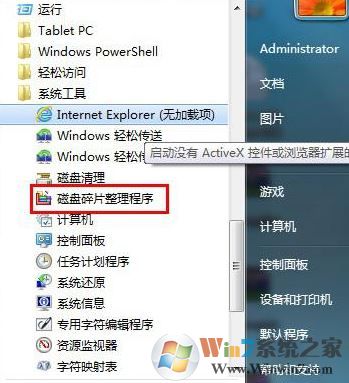
1、首先我们点击桌面上的计算机,打开电脑磁盘分区页,当然我们也可以通过打开 开始菜单,依次选择附件—系统工具—磁盘碎片整理程序,双击打开磁盘碎片整理程序;
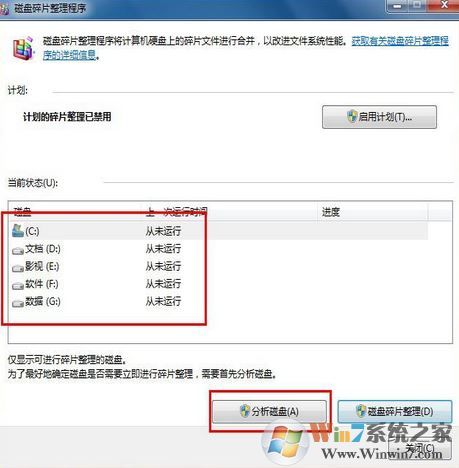
2、在打开的【磁盘碎片整理程序】界面,我们可以看到计算机中的磁盘盘符,首先我们对需要进行磁盘碎片整理的分区进行检测。选中某个盘符,点击下方的分析磁盘即可;
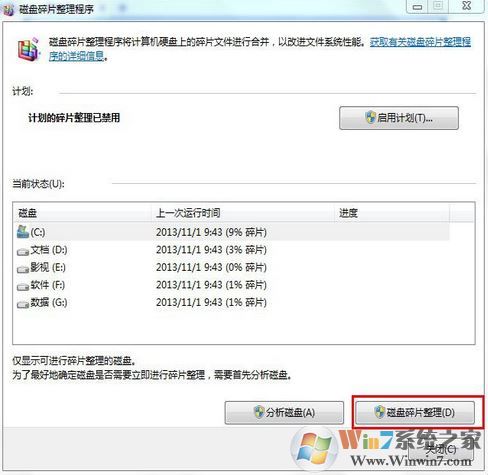
3、待分析磁盘完成后,我们就可以进行win7 磁盘碎片整理了。选中已经分析过的某一磁盘盘符,接着点击磁盘碎片整理按钮即可,如图所示:
4、以上小编给大家介绍的磁盘清理是win7自带的磁盘碎片整理工具是有这个功能的,如果你觉得每次都要手动进行操作嫌麻烦的话可以使用计划任务,让系统定时自动进行清理,可以免去您很多的麻烦。点击磁盘碎片整理程序界面中的启动计划按钮,在弹出的新窗口中勾选“按计划运行”,并将频率、日期、时间、磁盘等选项进行相应的设置,点击确定,如图:
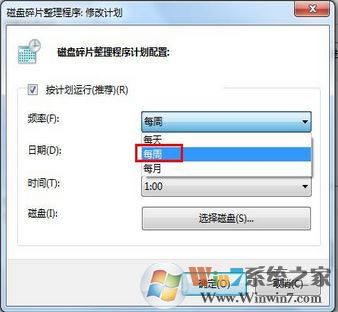
以上便是winwin7小编给大家分享的win7系统磁盘清理的操作方法,。
 扫一扫,访问手机页面