在剪映中可以给视频添加很多种特效,那么双重曝光特效如何添加呢?下面小编给大家整理了相关步骤介绍,感兴趣的小伙伴不要错过哦!
剪映如何添加双重曝光特效?剪映添加双重曝光特效详细步骤
首先打开剪映专业版
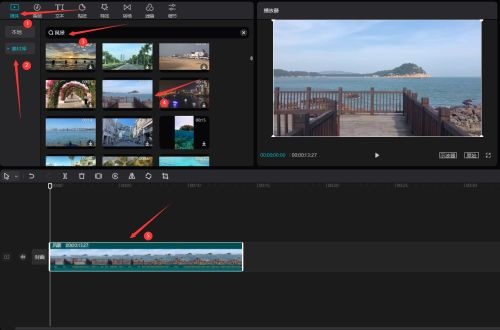
点击媒体按钮,然后点击素材库按钮,在搜索栏中输入风景两字,选择一段视频素材,将其添加到视频轨道中。
重新在搜索栏中输入剪影两字,选择一段剪影素材,将其添加到视频轨道中。

将剪影素材移动到风景素材的上方,然后调整两段视频素材时长一致。

选中剪影素材,然后点击右侧的基础按钮,将混合模式更改为滤色模式或者变亮模式,点击播放按钮就能看到效果了。

以上这篇文章就是剪映添加双重曝光特效详细步骤,更多精彩教程请关注下载之家!
 扫一扫,访问手机页面

2026-02-16

2026-02-18

2026-02-18

2026-02-16














