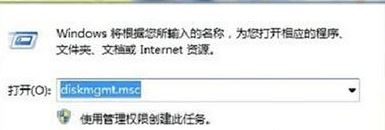
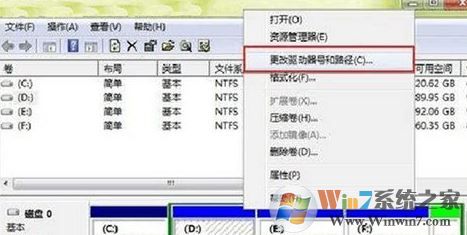
 2、打开“磁盘管理” 第二步:所有硬盘分区会在磁盘管理窗口中列出,在需要调整盘符的分区上鼠标右击,在弹出的快捷菜单中选择“更改驱动器号和路径”,就会弹出“更改驱动器号和路径”窗口;
 3、在“更改驱动器号和路径”窗口中,单击“更改”,再在弹出的新窗口中打开“分配以下驱动器号”点击右侧的小三角就会出现下拉框,从下拉列表中选择一个可用的驱动器号(盘符);
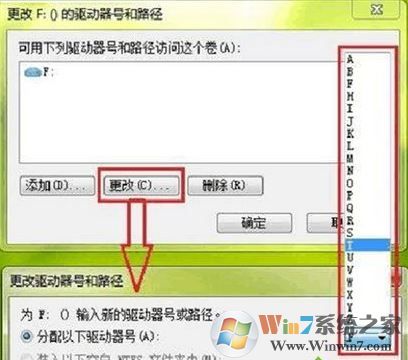 4、选择驱动器号(盘符) 第四步:再单击“确定”按钮,Windows7弹出提示框“如果更改盘符,某些依赖驱动器号的程序可能无法正确运行”,如果确定要更改就单击“是”,盘符修改即可完成。
  扫一扫,访问手机页面

摩尔庄园美美鱼有什么用 摩尔庄园美美鱼菜谱 摩尔庄园美美鱼能干嘛
2026-02-18

2026-02-18

怎么查询银行卡是否绑定其他微信号? 银行卡绑定微信号的查询方法
2026-02-16

天涯明月刀手游移花门派怎么样 移花职业技能属性介绍 天涯明月刀手游移花攻略
2026-02-18














