Win10自带的Windows Defender这个杀毒软件,让很多用户喜欢,同时也有很多用户方案的,喜欢在于杀毒能力强大,不用安装其他杀毒软件就可以了,避免了很多问题,但是说它不
好用吧,占用CPU内存资源高,误杀率很高,自动扫描CPU、内存使用率非常高,那么如何设置让Windows Defender更好用呢?下面小编和大家分享下具体方法。
一、 解决WindowsDefender CPU占用和内存占用高组策略:计算机配置→管理模板→Windows组件→Windows Defender防病毒程序
1.1 实时保护→“不论何时启动实时保护,都会启动进程扫描” →“
已禁用”
1.2 扫描→以下几项全部设置成→“
已禁用”:
(1)指定每天进行快速扫描的时间间隔;
(2)仅当计算机处于打开但未使用状态才启动计划扫描;
(3)指定每天进行快速扫描的时间;
(4)指定每天的不同时间运行计划扫描;
1.3 “指定每周的不同时间运行计划扫描” →“从不” →“
已启用”。
1.4 “指定扫描期间CPU收益率的最大百分比”→“
已启用”。“指定扫描期间CPU收益率的最大百分比”→
101.5 “配置计划扫描的低CPU优先级”→“
已启用”
二、禁用Windows Defender计划任务右键桌面此电脑→管理→计算机管理→系统工具→任务计划程序→Microsoft→
windows→Windows Defender,分别右击右边框中的各个名称→“
禁用”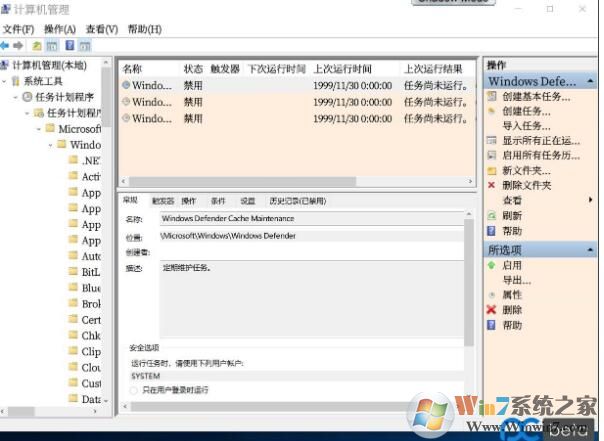 三、Windows Defender其他设置技巧3.1 拦截广告
注册表:HKEY_LOCAL_MACHINE\Software\Policies\Microsoft\Windows Defender右击Windows Defender,新建→项为
MpEngine 在其右边空白处右击,新建→DWORD(32位)值为
MpEnablePus 将数值数据改为1。
3.2 取代杀毒软件组策略:计算机配置-管理模板-Windows组件-Windows Defender防病毒程序-MAPS→加入Microsoft MAPS→“
已启用”,并把左下方的“加入Microsoft MAPS”的级别调节到“高级别 MAPS”。MPEngine”→“选择云保护级别”→“
已启用”,再把选择云组织级别更改成“高阻止级别”。
3.3关闭自动扫描注册表:
HKEY_LOCAL_MACHINE\SOFTWARE\Microsoft\WindowsNT\CurrentVersion\Schedule\Maintenance,在其右边空白处右击,新建→DWORD(32位)值为
MaintenanceDisabled,将其数值数据改为1
3.4 自动扫描U盘组策略:计算机配置→管理模板→Windows组件→Windows Defender防病毒程序→扫描→扫描可移动驱动器”→“
已启用”。 或:
注册表:HKEY_LOCAL_MACHINE\Software\Policies\Microsoft\Windows Defender右击Windows Defender,新建→项为
Scan 在其右边空白处右击,新建→DWORD(32位)值为
DisableRemovableDriveScanning 将其数值数据设置为“0”
通过上面的设置之后Windows Defender会更加好用,同时不会占用过多的系统资源,用户不会会因为自带杀毒软件感觉系统卡顿严重的问题了。
 扫一扫,访问手机页面